Ce este nou
1.2.0 și gateway 0.3.1, octombrie 2026
Pad de joc venind in 1.3
Telefonul dvs. devine controlerul pentru jocuri de pe computer, cum ar fi Bounty Heist Football in Chameleon Media Center. Orice număr de telefoane se pot juca simultan, prin Wi-Fi, Tailscale sau un cablu USB: scanați codul de pe ecranul computerului sau alegeți jocul din lista de jocuri din apropiere. Un joystick oriunde aterizează degetul mare, Kick off și Pauză, butoanele alese de joc, scorul live și vibrația când primești mingea sau scorul. Nu este nevoie de gateway.
Criptat și în rețeaua ta de acasă
Prin Tailscale conexiunea era deja criptată. Într-o rețea de acasă aplicația folosește acum HTTPS și verifică amprenta certificatului gateway-ului, care vine împreună cu codul QR de asociere.
Corecții din revizuirea de securitate
Gateway 0.3.1 închide lacunele găsite în revizuirea ISO 27001a noastră: dispozitive revocabile, doar Tailscale implicit, acces la terminal acordat per dispozitiv, un jurnal cu detectarea manipulării și un helper root pentru ca gateway-ul să ruleze ca utilizator normal.
Avertismente de siguranță
O notificare de risc la prima lansare, iar comenzile care șterg, suprascriu, criptează, formatează sau opresc întreabă înainte de a rula.
Aplicații desktop
TrXi-Ctrl rulează acum pe Windows, macOS și Linux, precum și pe telefoane. Controlează-ți mașina Linux de pe un laptop: aceleași ecrane, cu un mouse și o tastatură reale.
Desktop la distanță cu mouse și tastatură
Mută, fă clic (stânga, mijloc, dreapta), trage și derulează ecranul de la distanță cu mouse-ul; tastează și folosește scurtături precum Ctrl+C pe propria tastatură. Controalele tactile de pe telefoane rămân neschimbate.
Sunetul împreună cu imaginea
Desktopul la distanță redă sunetul PC-ului împreună cu ecranul, cu un buton de dezactivare a sunetului în fila Desktop.
Asociere dintr-o imagine sau un cod
Nu ești lângă PC? Cineva de acolo îți poate trimite prin e-mail codul QR de asociere — deschide imaginea în scanerul aplicației (pictograma imagine). Calculatoarele fără cameră tastează codul de asociere.
Dispozitive și listă albă
Pagina de administrare a gateway-ului listează fiecare dispozitiv care s-a conectat și dacă este online și poate permite accesul doar dispozitivelor bifate — după numele Tailscale sau, în rețeaua ta de acasă, după adresa MAC.
Manager Gateway
Un mic panou desktop pentru a porni, opri și reporni serviciul gateway, a afișa, salva sau copia codul QR de asociere și a citi jurnalul gateway-ului.
Ce face
O aplicație pe telefon, un daemon gateway pe desktopul tău
Sistem și straturi
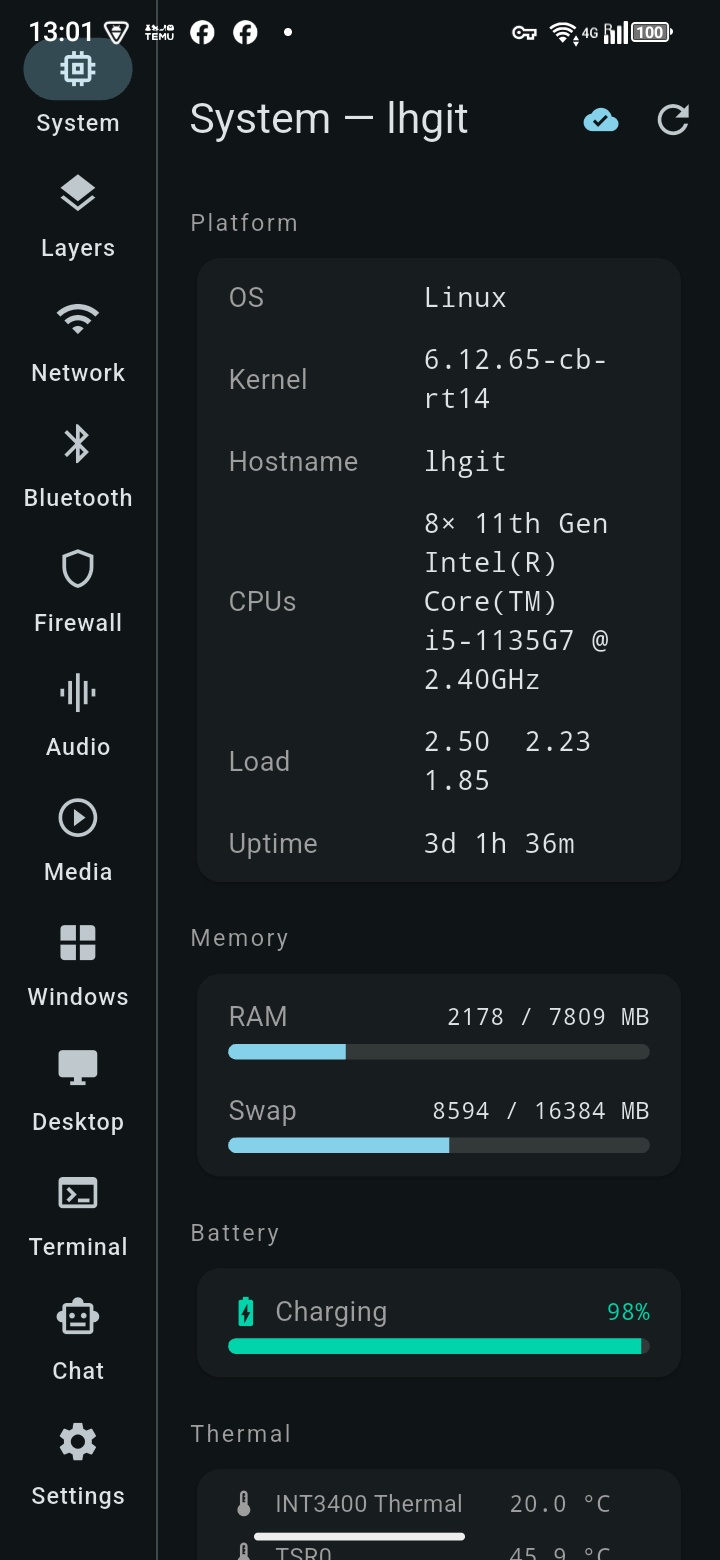
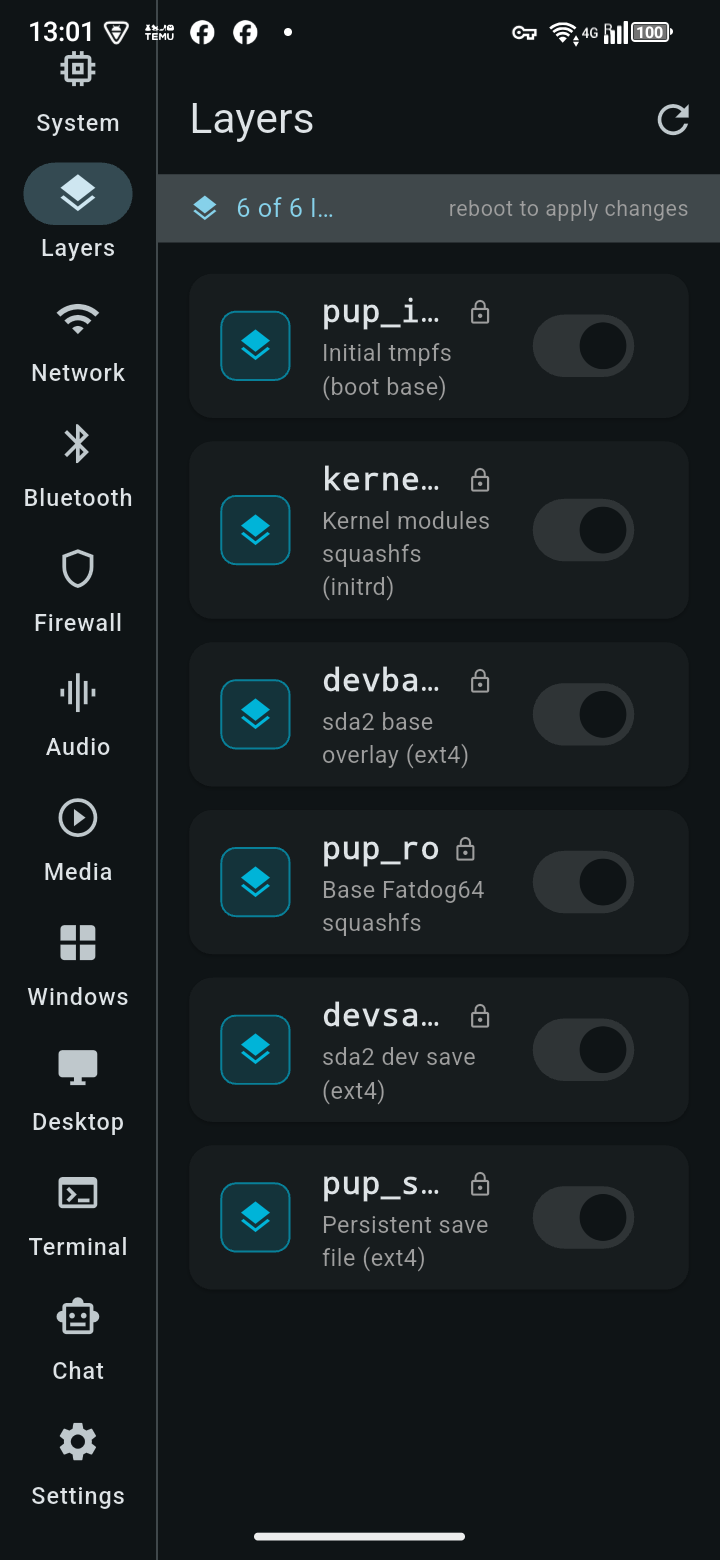
Statistici live CPU/memorie/termice și comutarea straturilor AUFS, direct de pe desktop.
Rețea și Wi-Fi
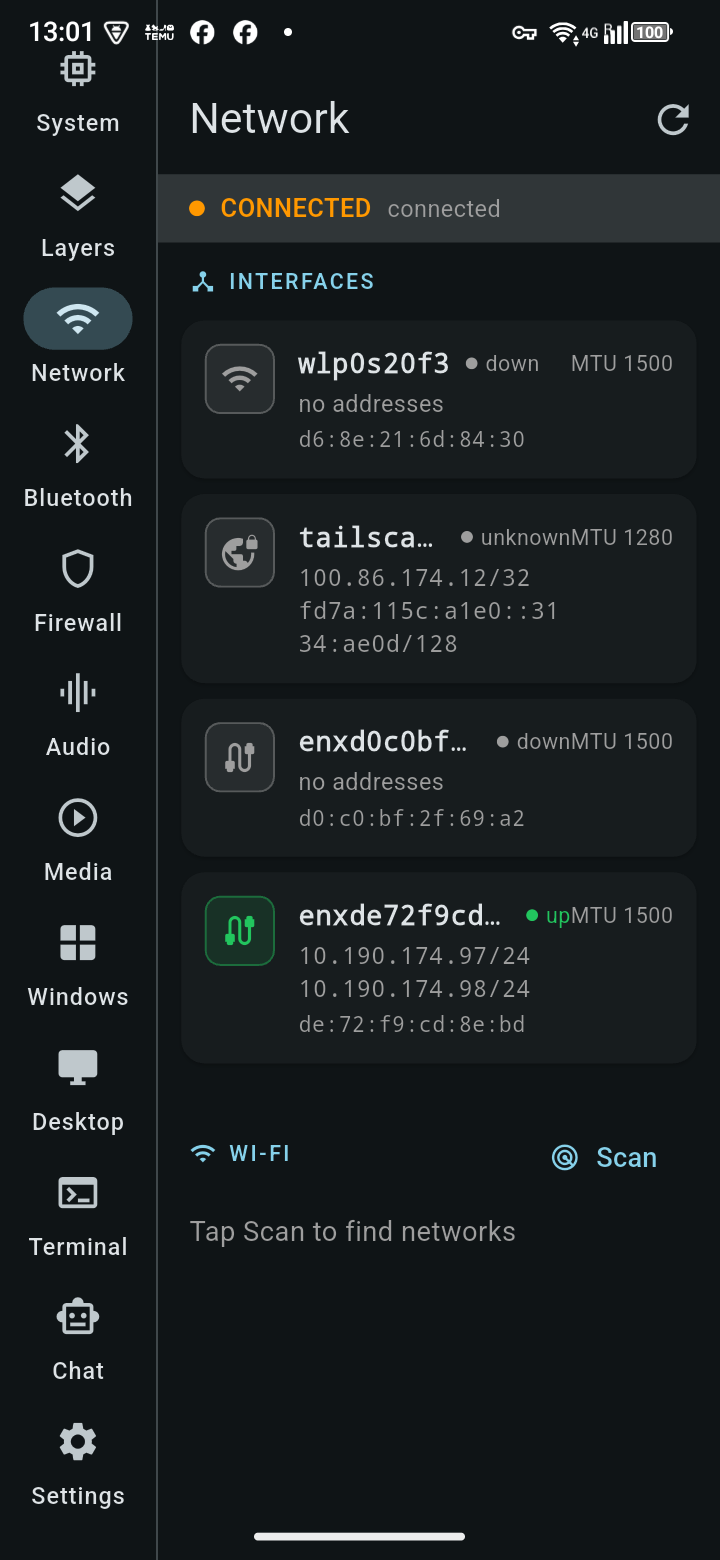
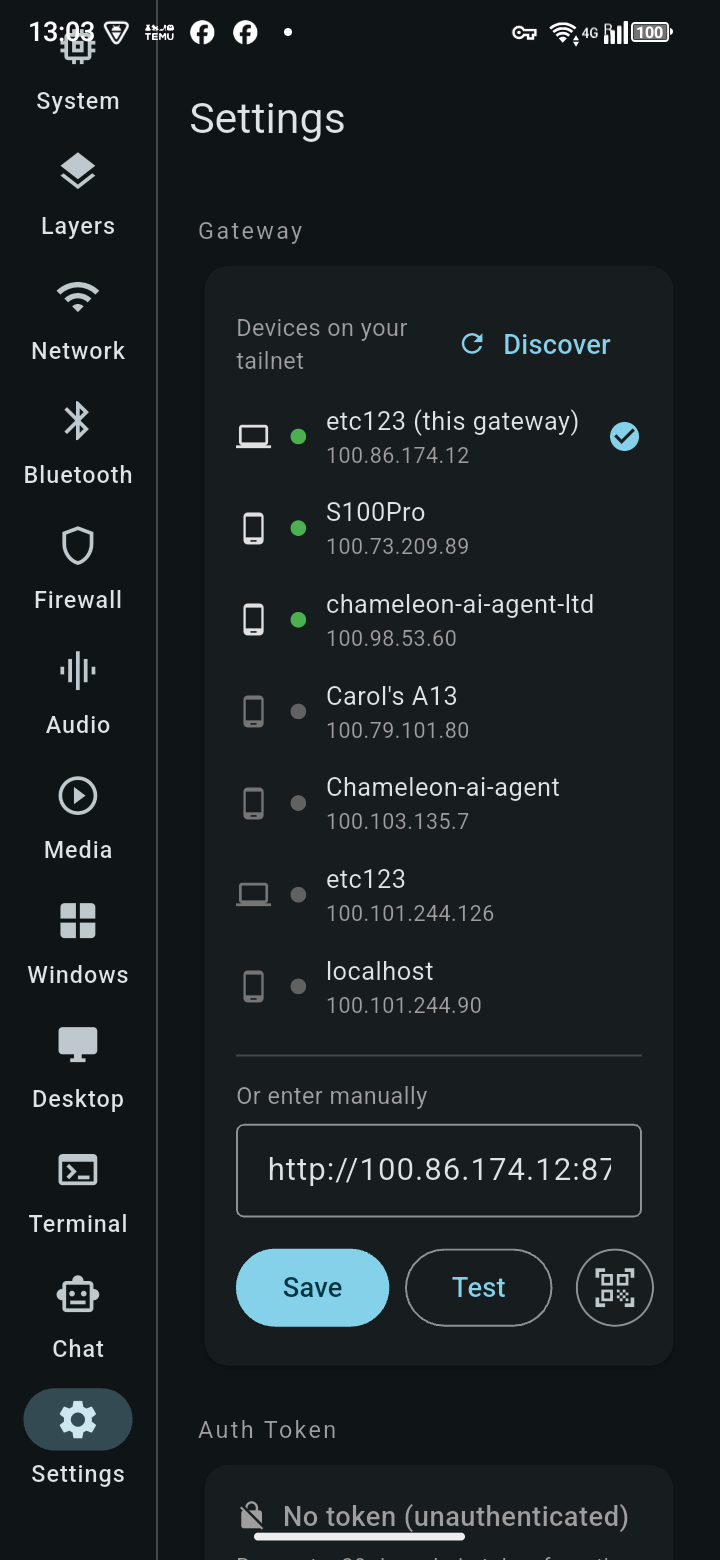
Interfețe, adrese, scanare și conectare Wi-Fi — inclusiv descoperirea peerilor Tailscale pentru a-ți găsi automat gateway-ul.
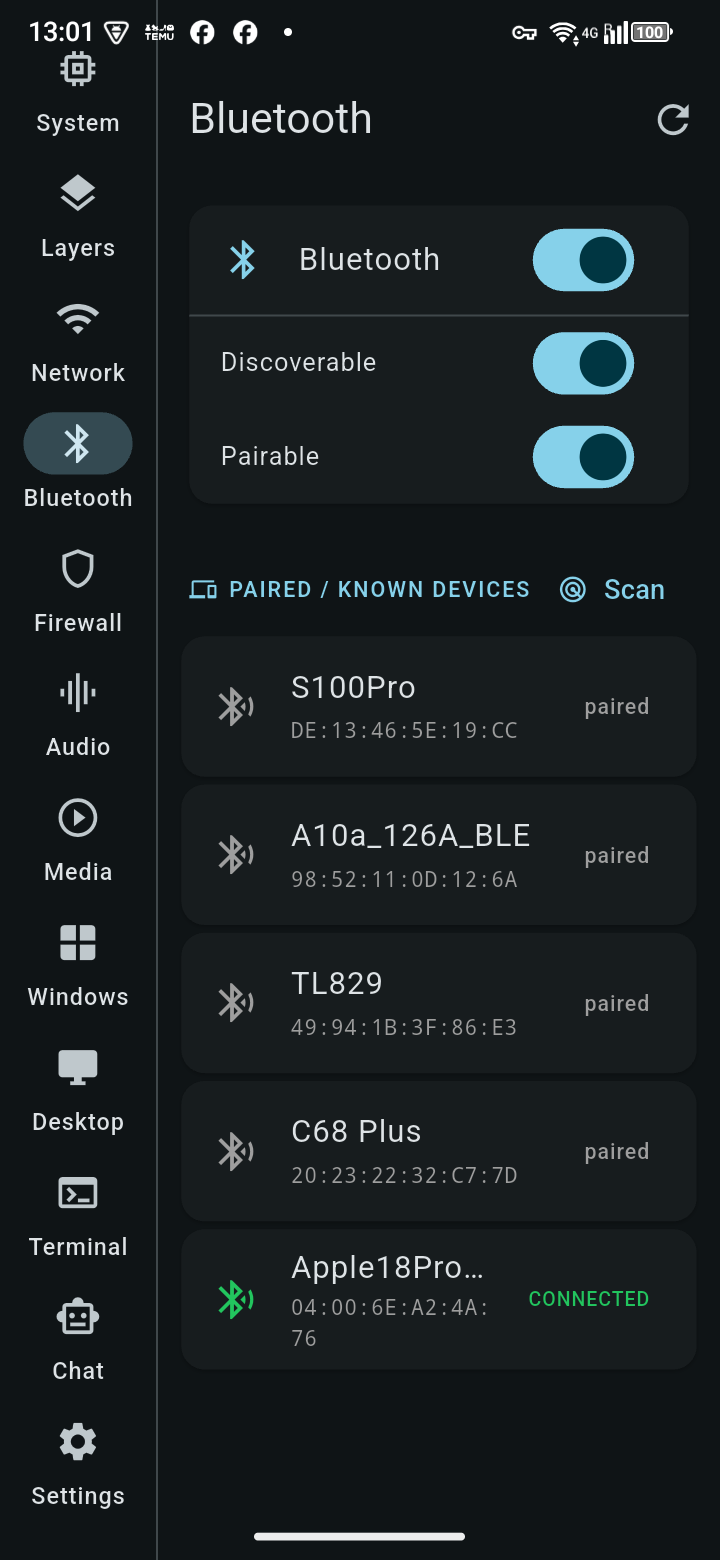
Bluetooth
Alimentare, detectabil/împerechebil, scanare, împerechere, conectare, încredere, eliminare — control complet al adaptorului.
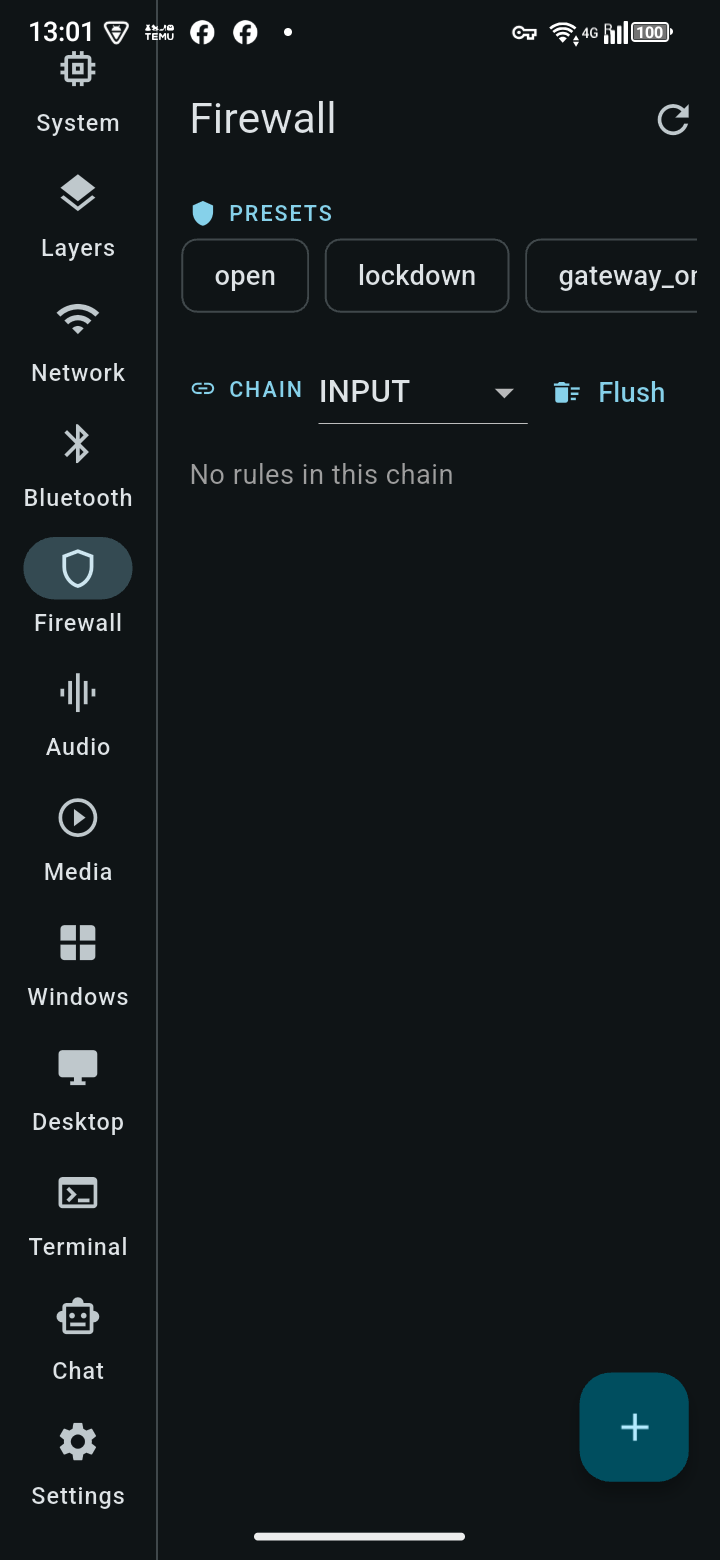
Paravan de protecție
Vizualizează și editează regulile și lanțurile iptables, aplică presetări, de pe telefonul tău.
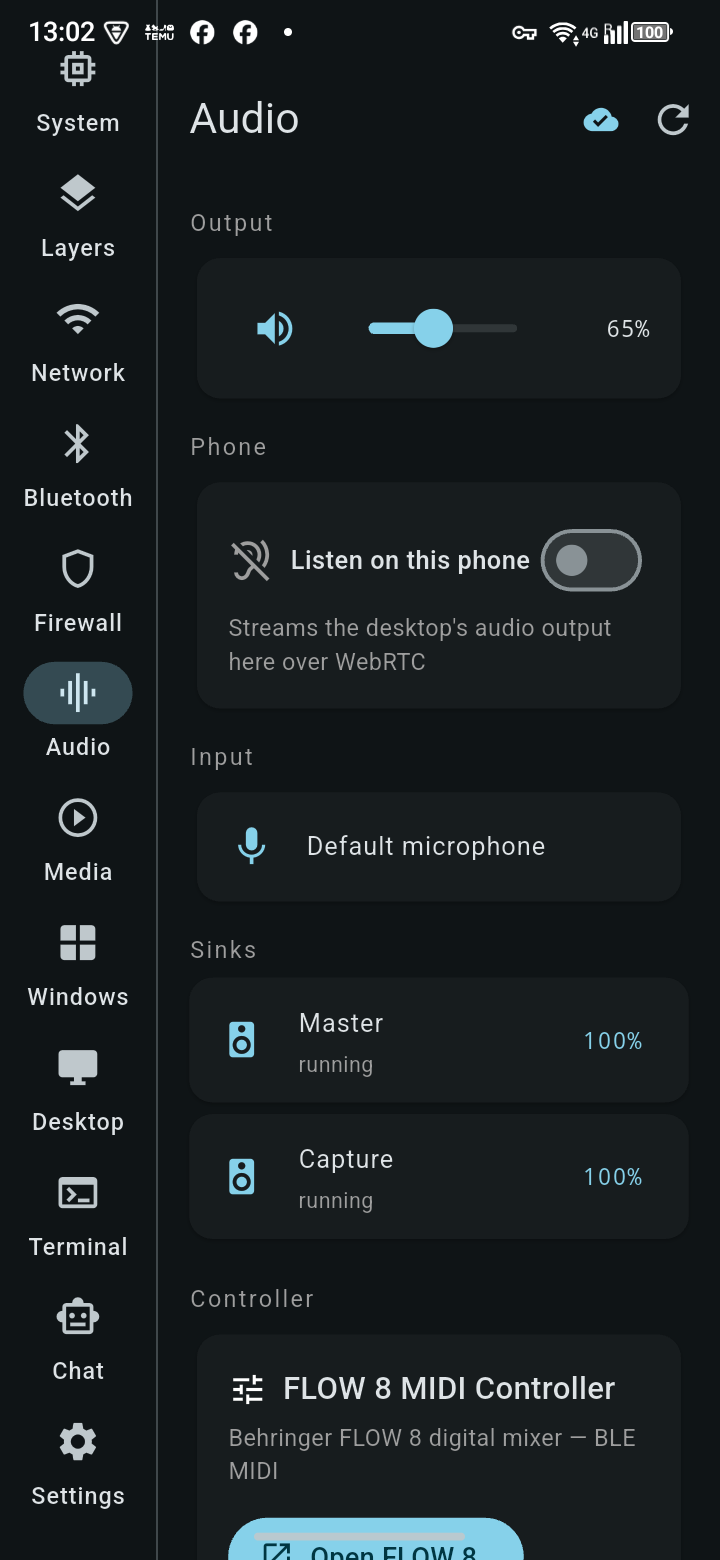
Audio
Volum, mut, listă sink — și transmite ieșirea audio a desktopului către difuzorul telefonului tău prin WebRTC.
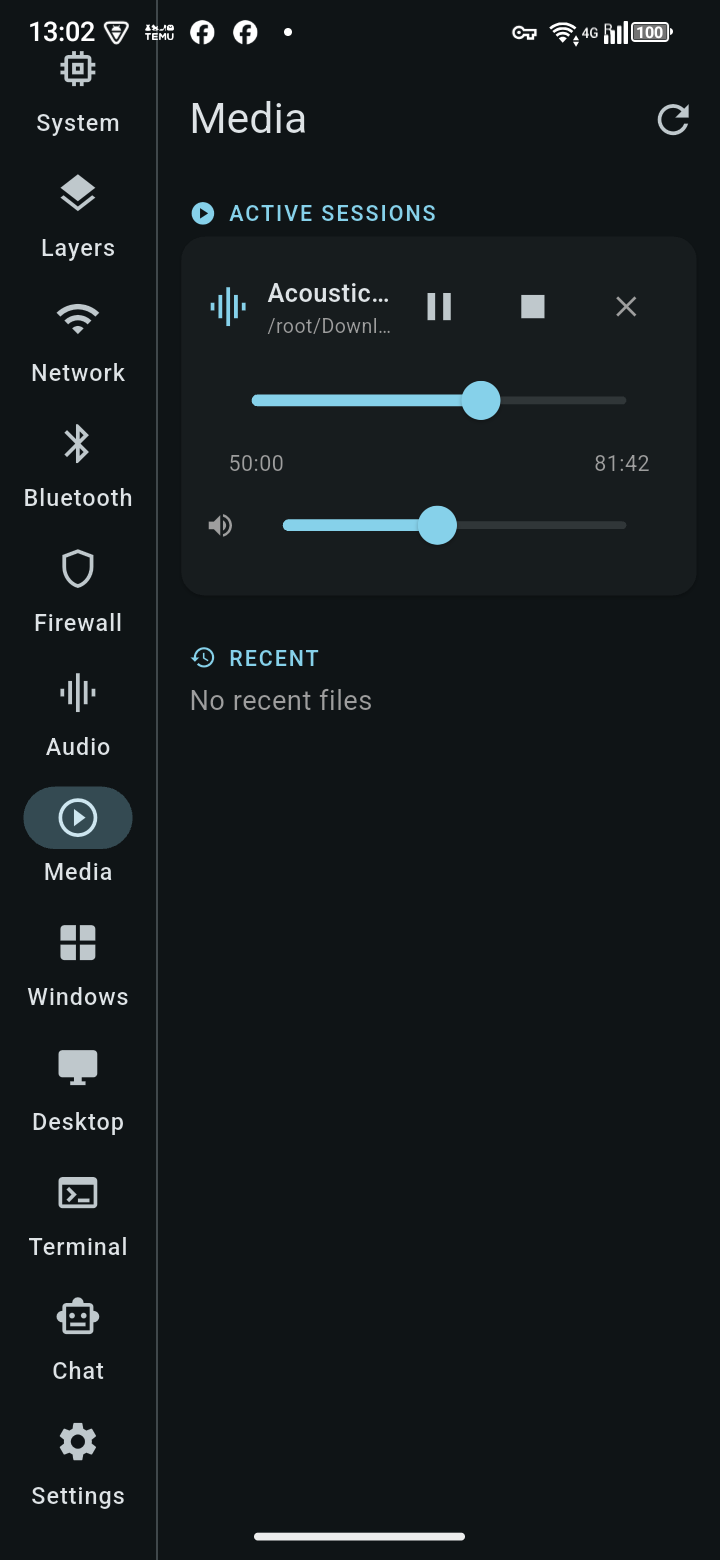
Media
Play/pause/seek/volume real pentru Chameleon Media Center și playere bazate pe MPV, prin propriul socket IPC al mpv — nu doar o listă statică de fișiere.
CMC Live
Urmărește Chameleon Media Centertransmisia live pe telefonul tău — alege Low latency (MPEG-TS) sau Smooth (HLS) pentru conexiuni slabe — vezi dacă este live, sursa sa și câți urmăresc, și copiază un link pentru ca oricine să poată urmări într-un browser.
Windows și desktopuri
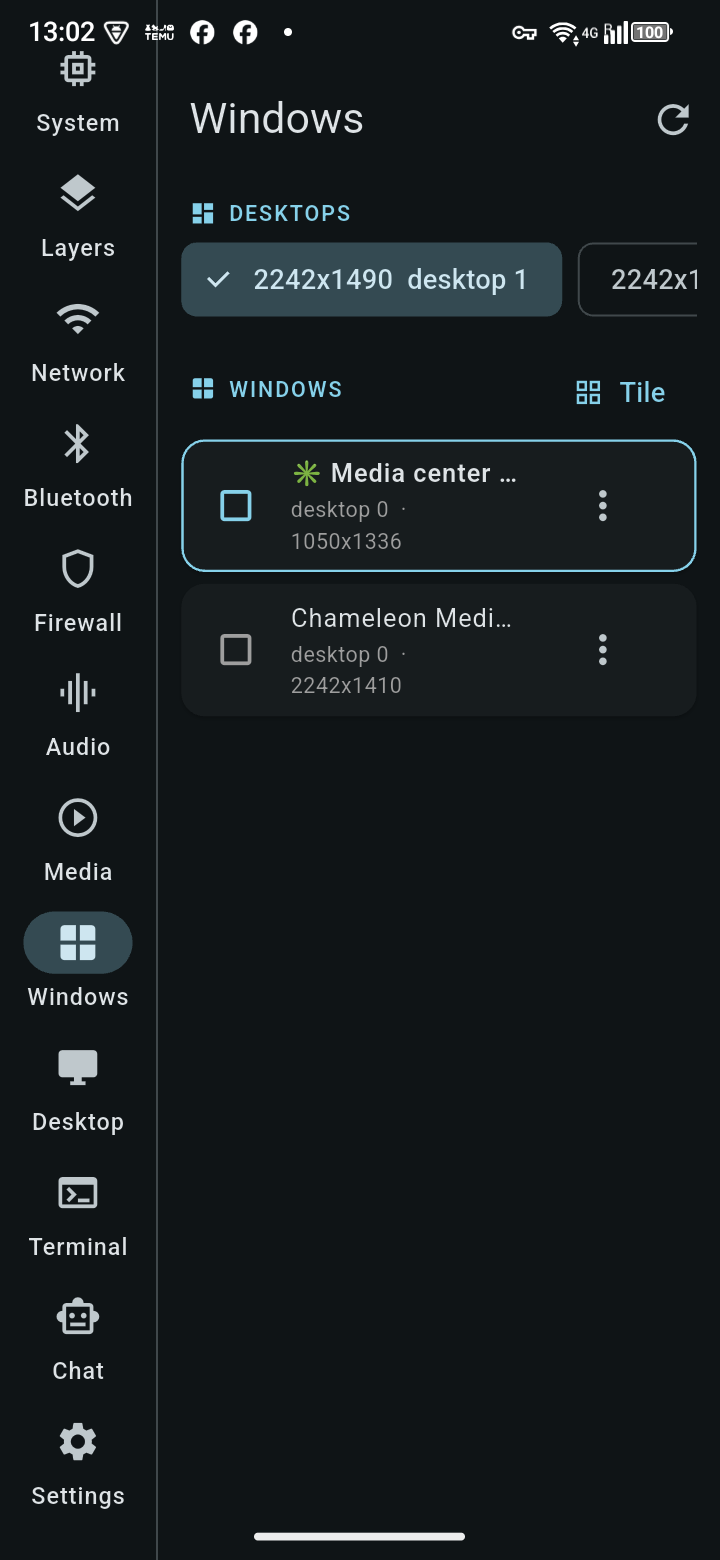
Listează, focalizează, închide, minimizează, maximizează, aranjează ferestrele în mozaic și comută desktopurile virtuale.
Desktop la distanță
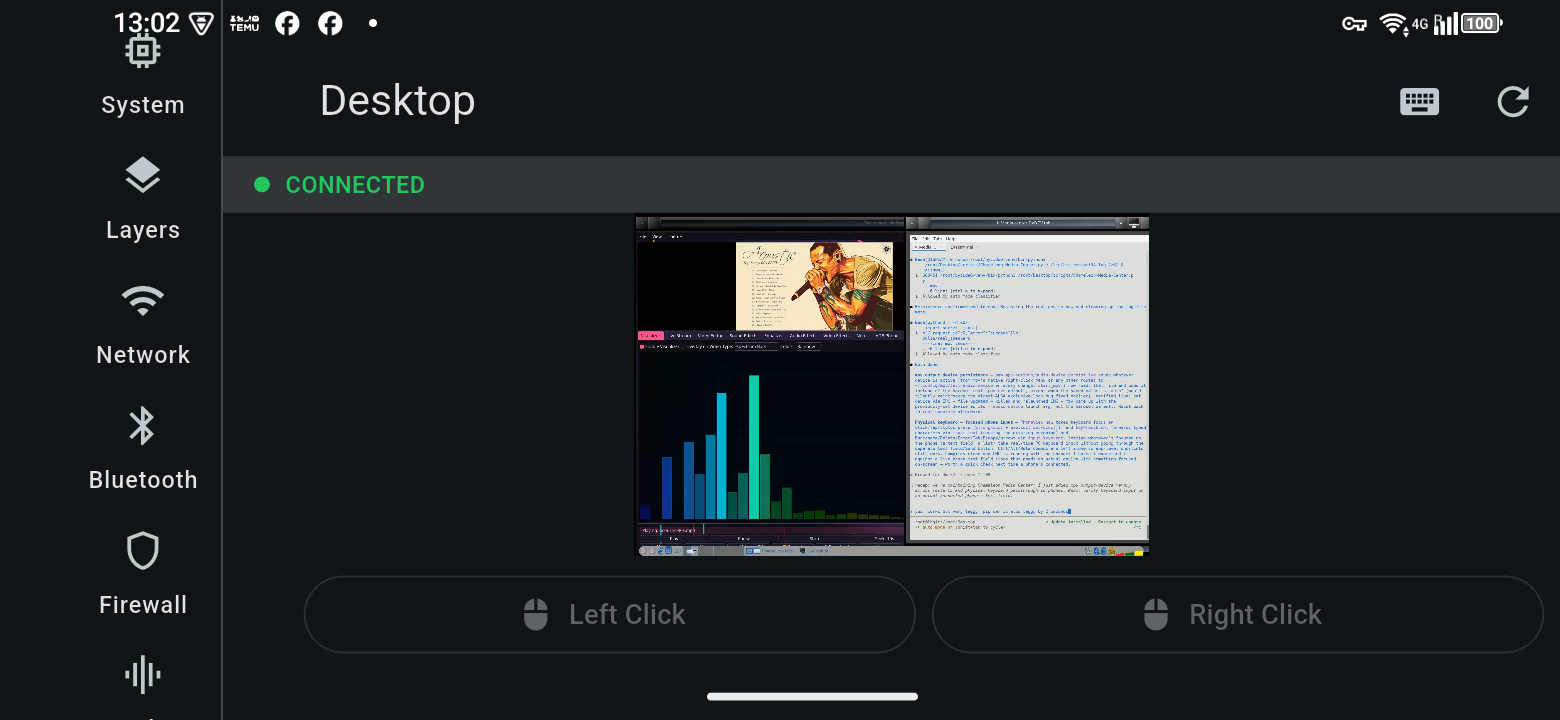
Partajare completă a ecranului prin WebRTC, cu sunetul PC-ului — vezi și controlează-ți desktopul de oriunde din rețeaua ta. Pe un telefon, atingerea controlează mouse-ul, iar o bară pe ecran trimite text; în aplicațiile Windows, macOS și Linux, propriul mouse și tastatură funcționează direct. Clicurile și apăsările de taste apar pe desktop aproape imediat; orice întârziere observi este la actualizările ecranului care se întorc, nu la introducerea ta.
Clipboard partajat
PC-ul este centrul: fiecare dispozitiv își trimite clipboardul acolo — direct în clipboardul PC-ului, gata de lipit — iar ecranul Clipboard afișează un istoric comun al ultimelor 50 de elemente. Trimiteți un element către dispozitivele sau grupurile alese, dezactivați sunetul dispozitivelor de la care nu doriți să primiți și atingeți un element pentru a-l copia pe acest dispozitiv. Nimic nu este citit sau scris în clipboardul telefonului dvs. în fundal, doar când atingeți.
Terminal
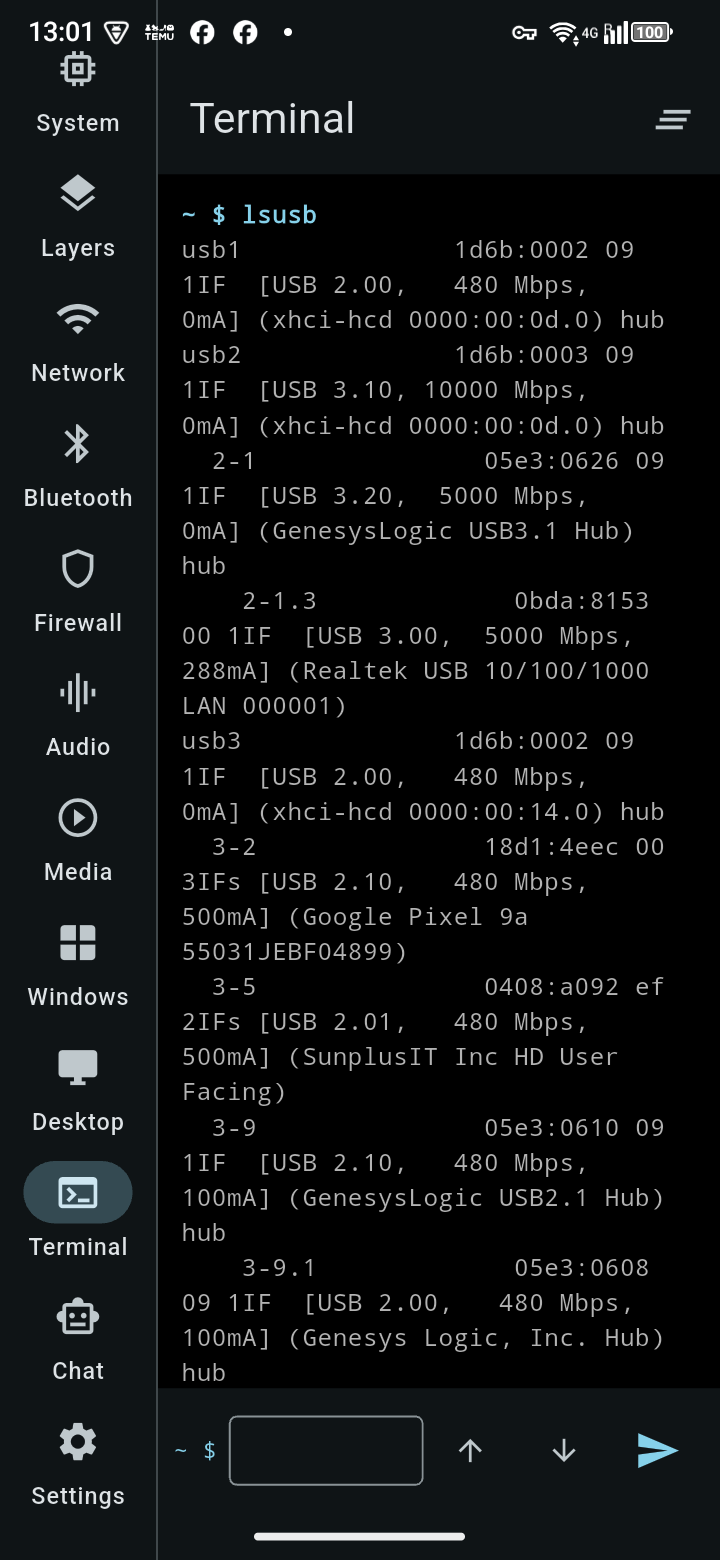
Un shell real, rulat de pe telefonul tău.
Chat AI
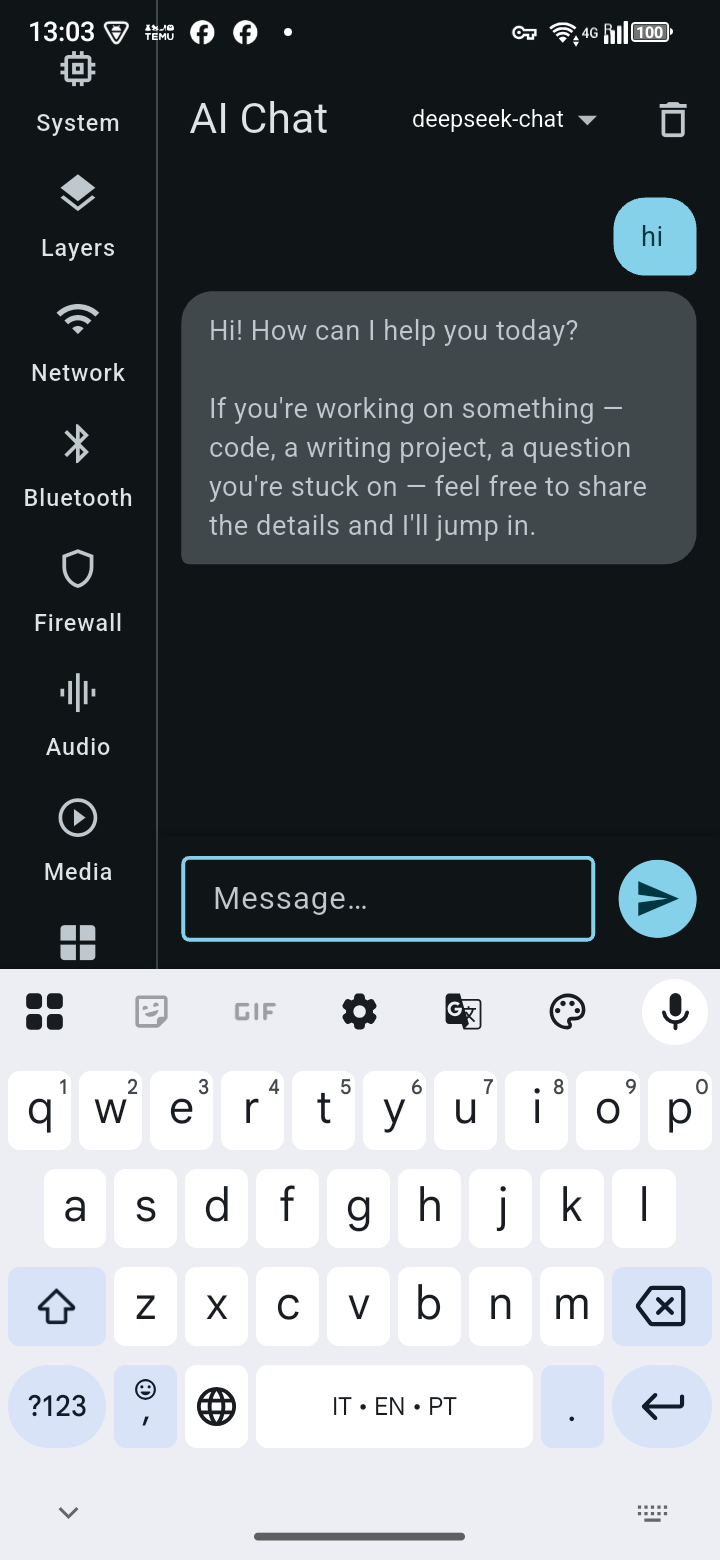
Vorbește cu orice furnizor AI pe care l-ai configurat pe gateway — DeepSeek, OpenAI, Anthropic și altele.
Telefoane cu root
Două ecrane suplimentare apar automat când telefonul are root (Magisk)
VPN hotspot
Partajează nodul de ieșire Tailscale al telefonului cu fiecare dispozitiv din hotspotul său Wi-Fi — laptopurile, televizoarele și consolele primesc VPN-ul fără să instaleze nimic. Rutarea se reaplică automat dacă hotspotul sau Tailscale repornește, iar un script de boot poate readuce totul după o repornire. Creat pentru un telefon lăsat conectat ca router: limită de încărcare, ține Tailscale în afara optimizării bateriei și Always-on VPN.
Stocare de masă USB
Conectează telefonul la orice PC și acesta apare ca unitate USB. Creează o imagine de disc de până la 256 GB în câteva secunde — FAT32 (citită de orice sistem de operare), ext4 (fără limita de fișier de 4 GB) sau un disc GPT bootabil cu partiție EFI, astfel încât un laptop să poată porni de pe telefon — apoi partajeaz-o cu citire-scriere sau doar citire, sau deschide-o pe telefonul însuși. Poți, de asemenea, să predai PC-ului cardul SD al telefonului sau o unitate USB. ADB rămâne conectat în timpul partajării.
Gateway-ul
trixie-gateway — partea de desktop, un singur binar autonom
Un singur binar, fără Python necesar
Descarcă un singur executabil autonom — fără Python, pip sau venv pe mașină. Din v0.3.0 răspunde doar prin Tailscale (sau HTTPS în rețeaua ta de acasă, dacă activezi asta) și de pe PC-ul însuși, dispozitivele noi pornesc fără acces la terminal, iar dispozitivele pierdute pot fi revocate din pagina de administrare. Construit pe aiohttp + aiortc, iar sursa este încă pe GitHub dacă preferi să îl rulezi din Python. Rulează autonom sau ca serviciu systemd, ascultând pe adresa ta Tailscale/LAN.
~110 endpoint-uri REST
Fiecare funcție a aplicației de telefon de mai sus, plus unul compatibil cu OpenAI /v1/chat/completions care rutează către orice furnizor AI pe care îl configurezi.
Server MCP inclus
media_mcp_server.py expune controlul media (stare, redare, pauză, căutare, volum, deschidere, navigare) ca instrumente MCP prin stdio JSON-RPC — aceleași date de sesiune și cale de control pe care le folosește aplicația de telefon, astfel încât un agent AI și telefonul tău văd mereu același lucru.
Compatibilitate
Creat pentru Debian Trixie — sincer despre unde altundeva rulează
| Platformă | Stare | De ce |
|---|---|---|
| Debian Trixie | ✓ Dezvoltat și testat aici | — |
| Familia Fatdog64 / Puppy Linux | ✓ Ar trebui să funcționeze | Funcția Layers detectează automat ramuri union-fs sub fie /aufs (derivat din Fatdog64, inclusiv această mașină) fie /initrd (Puppy standard) — /initrd calea nu este testată pe o instalare reală Puppy, bazată pe convenții documentate mai degrabă decât pe verificare practică |
| Alte desktopuri X11 Linux | ✓ Ar trebui să funcționeze | Necesită BlueZ, iptables, PulseAudio/PipeWire cu compatibilitate pactl și o sesiune X11. Wayland este experimental: compozitori cu ext-image-copy-capture și protocoale foreign-toplevel (testat pe mango); sesiunile Wayland GNOME și KDE nu sunt încă acceptate |
| Windows 11 | 🧪 Build de test experimental | Partajarea ecranului, mouse-ul/tastatura, lista ferestrelor, volumul și terminalul sunt implementate pentru Windows. Binarele se compilează și pornesc în CI automatizat, dar au nu a fost încă rulat pe o mașină Windows reală — așteptați-vă la imperfecțiuni. Bluetooth, firewall, straturile, luminozitatea, rețeaua și Media Center rămân doar pentru Linux și răspund 501 |
| macOS (Intel și Apple Silicon) | 🧪 Build de test experimental | Același set de funcții ca Windows, folosind Quartz, AVFoundation și osascript. Se compilează și pornește în CI pentru ambele arhitecturi, dar este netestat pe Mac-uri reale. Aplicația este nesemnată, iar macOS va solicita permisiunea de Înregistrare a ecranului și Accesibilitate |
Capturi de ecran
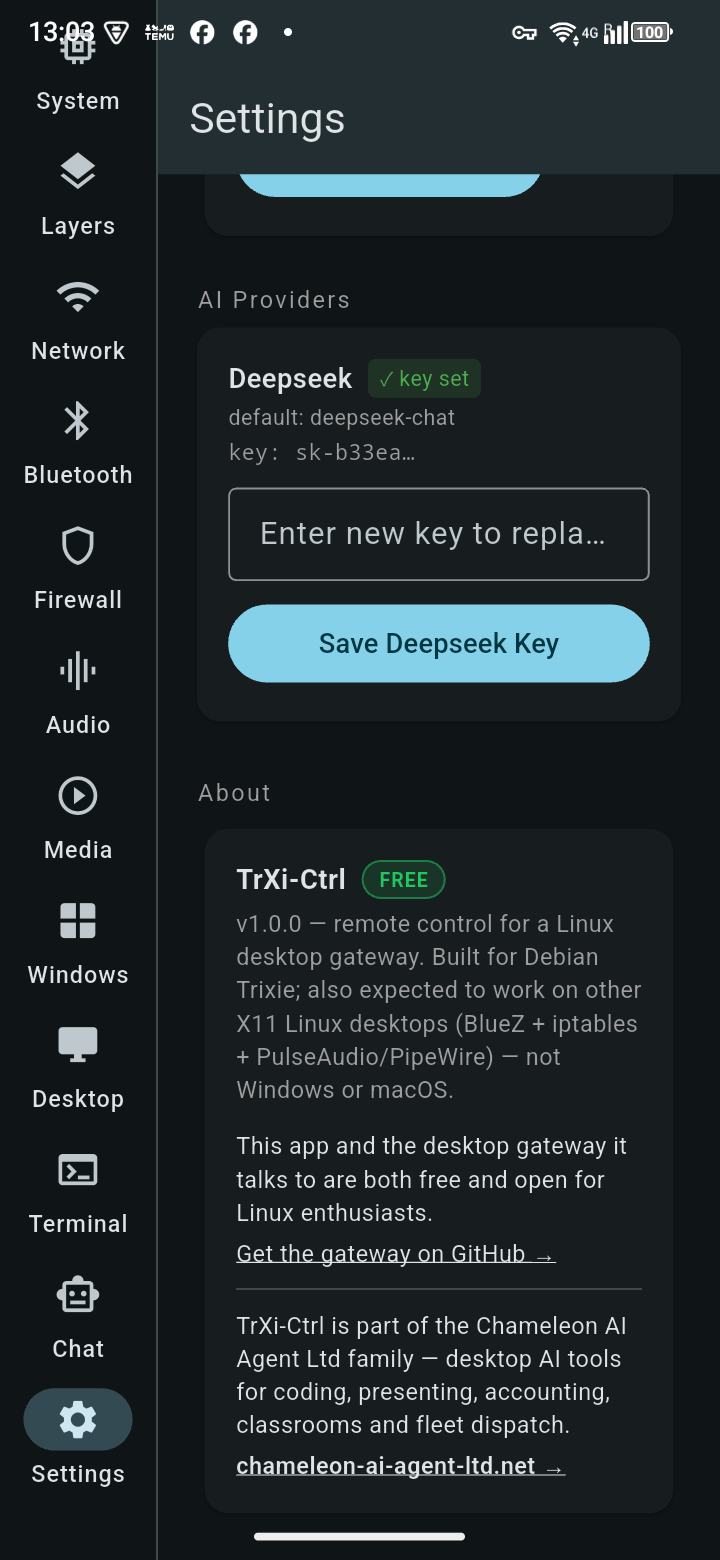
TrXi-Ctrl — capturat live, rulează pe hardware real
Descarcă TrXi-Ctrl 1.2.0 GRATUIT
Aplicația, pentru telefonul sau computerul tău, plus gateway-ul pentru desktopul Linux pe care vrei să îl controlezi.
⬇ Android (APK) ⬇ Windows ⬇ macOS (.dmg) ⬇ Linux ⬇ iOS (nesemnat, sideload) ⬇ Gateway pentru LinuxNecesită gateway v0.3.1 sau o versiune mai nouă. Telefoane mai vechi (Android pe 32 de biți): APK armv7 · Toate fișierele: pagina de lansare · Gateway pe GitHub →
⚠️ Folosiți pe propriul risc. TrXi-Ctrl și trixie-gateway sunt software liber care oferă unui dispozitiv asociat control puternic asupra computerului dvs., inclusiv rularea de comenzi ca utilizator al gateway-ului (deseori root). Sunteți responsabil pentru fiecare comandă pe care o trimiteți, pentru menținerea gateway-ului în afara internetului deschis și pentru păstrarea codurilor de asociere private, și pentru a controla doar mașinile pentru care sunteți autorizat. CHAMELEON-AI-AGENT LTD și autorul nu își asumă nicio răspundere pentru daune cauzate de comenzi distructive, partajarea resurselor prin internet sau configurații neacceptate — consultați Termeni §8A. Ce am remediat și planificăm să remediem, raportat la ISO/IEC 27001: evaluare de securitate (muncă de aliniere, nu certificare).
Instalați aplicația
Niciuna dintre versiuni nu este încă semnată de Apple sau Microsoft, așa că fiecare sistem întreabă o dată dacă ai încredere în ea
Android
Descarcă APK-ul pe telefon și deschide-l. Android cere să permiți instalările din browser sau managerul de fișiere prima dată — permite, apoi Instalează. Majoritatea telefoanelor din ultimii zece ani vor APK-ul arm64; folosește armv7 doar pe telefoanele vechi pe 32 de biți. Actualizările ulterioare pot veni direct de la gateway: Actualizări fila.
iPhone și iPad
Versiunea iOS este nesemnată, așa că este instalată prin sideload: instalează În mod lateral sau AltStore pe un computer, conectează iPhone-ul, trage .ipa și autentifică-te cu orice Apple ID. Apoi pe iPhone: Setări → General → VPN și gestionare dispozitiv → ai încredere în Apple ID-ul tău. Cu un Apple ID gratuit, aplicația trebuie reinstalată la fiecare 7 zile.
Windows 10/11
Dezarhivează descărcarea oriunde (de exemplu C:\Programs\TrXi-Ctrl) și rulează trxi_ctrl.exe. SmartScreen spune „Windows ți-a protejat PC-ul” prima dată: Mai multe informații → Rulează oricum. Ține fișierele împreună — .exe are nevoie de DLL-uri și de folderul data de lângă el.
macOS
Deschide .dmg și trage TrXi-Ctrl în Aplicații. Prima dată, faceți clic dreapta pe aplicație → Deschide → Deschide (dublul clic este blocat deoarece nu este notariată). Dacă macOS încă refuză, Setări sistem → Confidențialitate și securitate → Deschide oricum.
Linux
Necesită GTK 3 și libmpv: pe Debian/Ubuntu sudo apt install libgtk-3-0 libmpv2. Apoi tar -xzf TrXi-Ctrl-1.2.0-linux.tar.gz și rulați ./bundle/trxi_ctrl. Țineți bundle folderul împreună.
Împerechere cu desktopul dvs.
Pe desktopul Linux care rulează gateway-ul, deschideți http://localhost:8772/admin (sau Gateway Manager). Telefoane și Mac: aplicație → Setări → pictograma scanerului QR → scanați codul QR sau atingeți pictograma imagine pentru a deschide o imagine QR trimisă prin e-mail. Windows și Linux: introduceți adresa gateway-ului și codul de asociere afișat sub codul QR. Un cod funcționează o singură dată și durează 10 minute. Ambele dispozitive trebuie să fie în aceeași rețea Tailscale (accesul la rețeaua de acasă este oprit dacă nu îl activezi). Dispozitivele noi nu pot folosi Terminalul până când nu bifezi Terminal pentru ele pe pagina de administrare.
Instalează gateway-ul
Pe mașina Debian Trixie (sau Linux compatibil) pe care vrei să o controlezi
Preferi Python? git clone https://github.com/cou645/trixie-gateway.git, apoi pip install -r requirements.txt şi python3 gateway.py --port 8772. Documentația completă de instalare, inclusiv rularea ca propriul utilizator (recomandat) sau ca serviciu de sistem, se află în depozitul README.md.
🔏 Verifică-ți descărcarea. Fiecare versiune are un SHA256SUMS.txt semnat cu cheia noastră de lansare, trxi-release.pub. Cu cele trei fișiere lângă descărcarea ta: openssl pkeyutl -verify -pubin -inkey trxi-release.pub -rawin -in SHA256SUMS.txt -sigfile SHA256SUMS.txt.sig trebuie să afișeze "Signature Verified Successfully", apoi sha256sum -c --ignore-missing SHA256SUMS.txt trebuie să afișeze OK.
🧪 Versiuni de test pentru Windows și macOS sunt pe pagina de versiuni (trixie-gateway-windows-x86_64.exe, trixie-gateway-macos-arm64.zip, trixie-gateway-macos-x86_64.zip). Nu sunt semnate, așa că Windows SmartScreen va spune "editor necunoscut" (Mai multe informații → Rulează oricum), iar macOS va bloca prima lansare (clic dreapta → Deschide). Te rugăm să raportezi ce se strică.
Îți place TrXi-Ctrl? Vezi ce altceva construim
TrXi-Ctrl este partea gratuită a unei familii mai mari de instrumente AI pentru desktop — un editor de cod, un studio de prezentări, contabilitate britanică, dispecerat de flote și multe altele.
Vezi toate aplicațiile Chameleon AI → Chameleon Companion (AI pentru telefon + desktop) →