Novidades
1.2.0 e gateway 0.3.1, outubro de 2026
Controle de jogo chegando em 1.3
Seu telefone se torna o controlador de jogos no PC, como Bounty Heist Football em Chameleon Media Center. Qualquer número de telefones pode jogar ao mesmo tempo, por Wi-Fi, Tailscale ou cabo USB: escaneie o código na tela do PC ou escolha o jogo na lista de jogos próximos. Um joystick onde quer que seu polegar pouse, Iniciar e Pausar, botões que o jogo escolhe, o placar ao vivo e vibração quando você pega a bola ou marca. Nenhum gateway necessário.
Criptografado também na sua rede doméstica
Via Tailscale, a conexão já era criptografada. Em uma rede doméstica, o app agora usa HTTPS e verifica a impressão digital do certificado do próprio gateway, que chega com o QR de emparelhamento.
Correções da revisão de segurança
O gateway 0.3.1 fecha as lacunas encontradas na nossa revisão ISO 27001: dispositivos revogáveis, somente Tailscale por padrão, acesso ao terminal concedido por dispositivo, um log à prova de adulteração e um auxiliar root para que o gateway possa ser executado como um usuário normal.
Avisos de segurança
Um aviso de risco na primeira inicialização, e comandos que excluem, sobrescrevem, criptografam, formatam ou desligam perguntam antes de serem executados.
Aplicativos de desktop
O TrXi-Ctrl agora funciona no Windows, macOS e Linux, além de telefones. Controle sua máquina Linux de um notebook: as mesmas telas, com mouse e teclado reais.
Área de trabalho remota com mouse e teclado
Mova, clique (esquerdo, central, direito), arraste e role a tela remota com o mouse; digite e use atalhos como Ctrl+C no seu próprio teclado. Os controles de toque em telefones não mudam.
Som com a imagem
A área de trabalho remota reproduz o som do PC junto com a tela, com um botão de mudo na aba Desktop.
Pareie por uma imagem ou um código
Não está perto do PC? Alguém aí pode enviar o QR de pareamento por e-mail — abra a imagem no scanner do aplicativo (ícone de imagem). Computadores sem câmera digitam o código de pareamento.
Dispositivos e lista de permissões
A página de administração do gateway lista todos os dispositivos que se conectaram e se estão online, e pode permitir apenas os dispositivos que você marcar — pelo nome do Tailscale ou, na sua rede doméstica, pelo endereço MAC.
Gerenciador de Gateway
Um pequeno painel de desktop para iniciar, parar e reiniciar o serviço de gateway, mostrar, salvar ou copiar o QR de emparelhamento e ler o log do gateway.
O que ele faz
Um app de telefone, um daemon de gateway no seu desktop
Sistema e camadas
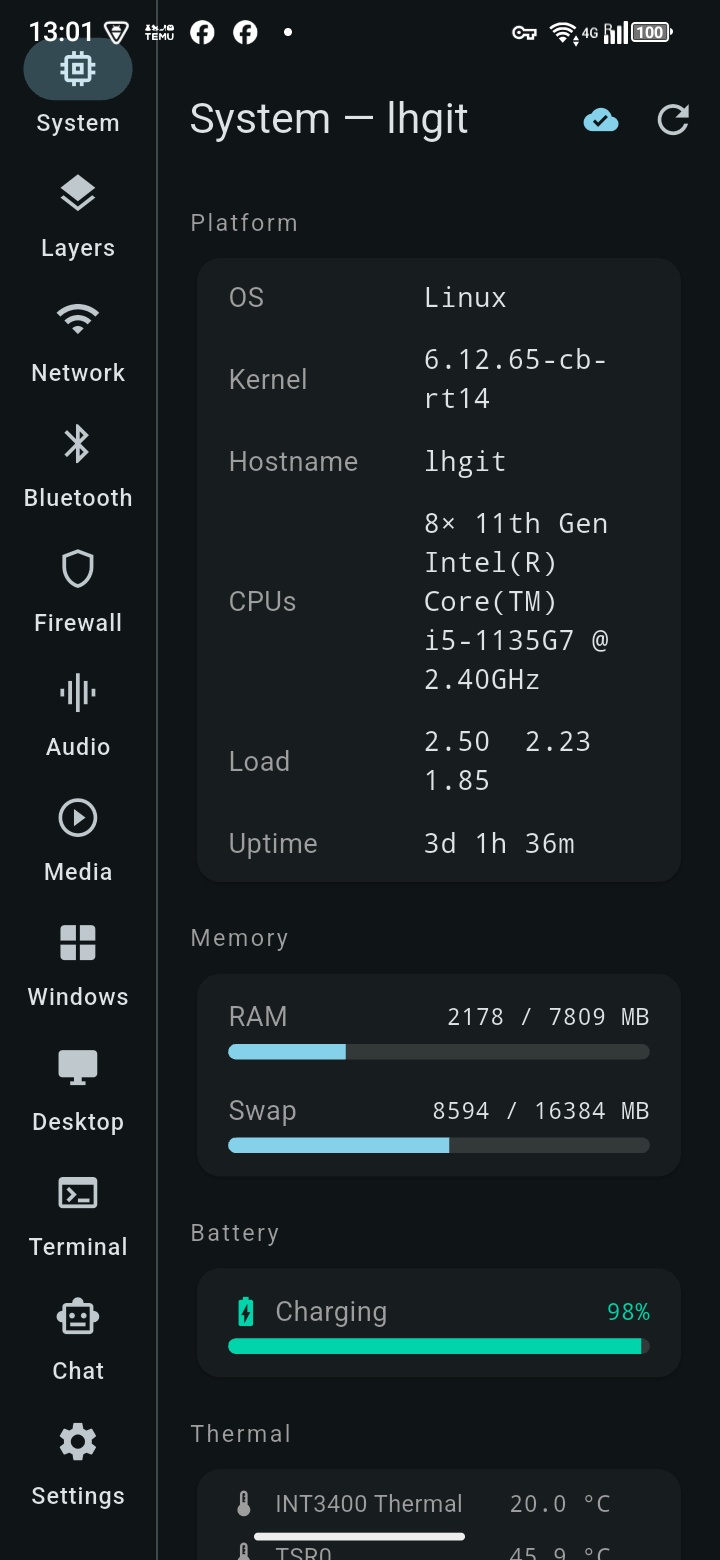
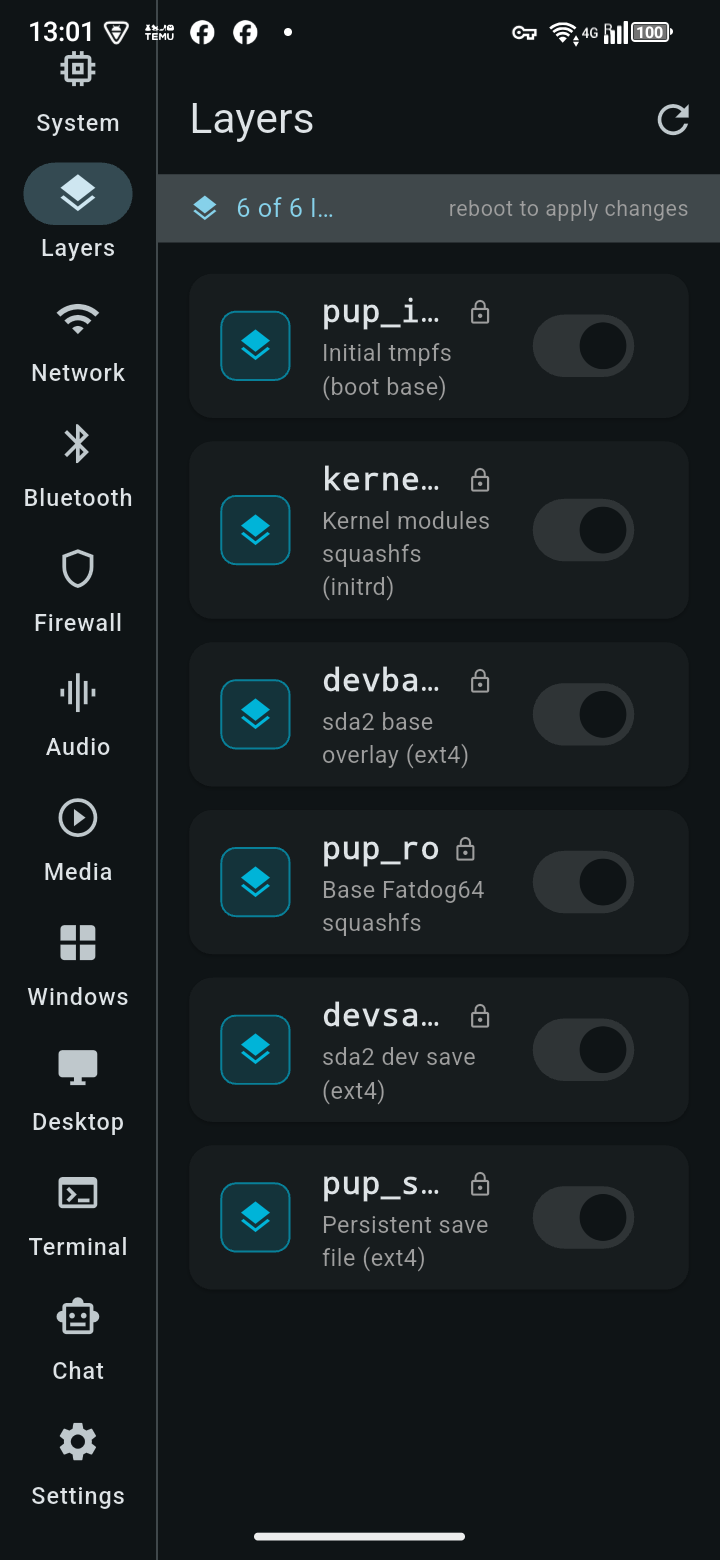
Estatísticas ao vivo de CPU/memória/térmicas e alternância de camadas AUFS, direto do desktop.
Rede e Wi-Fi
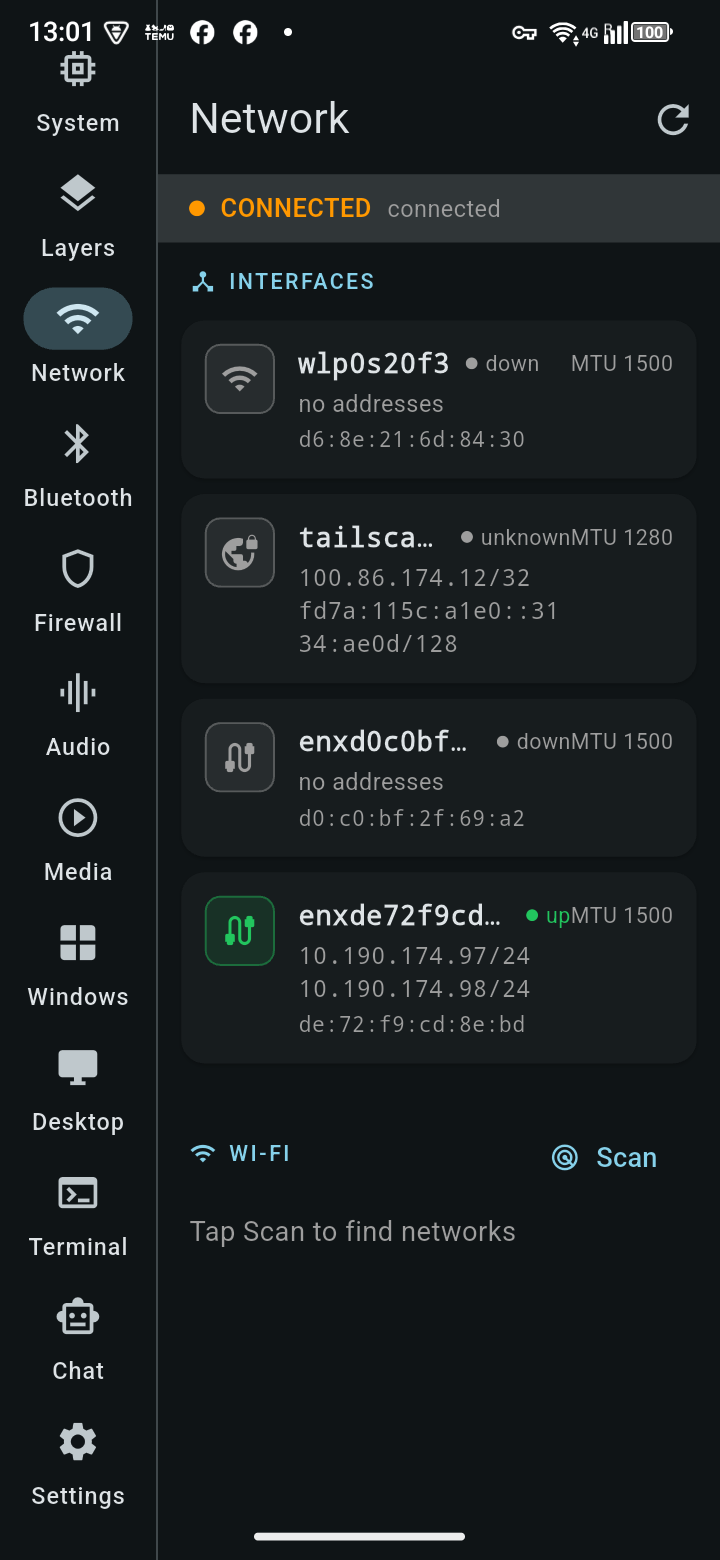
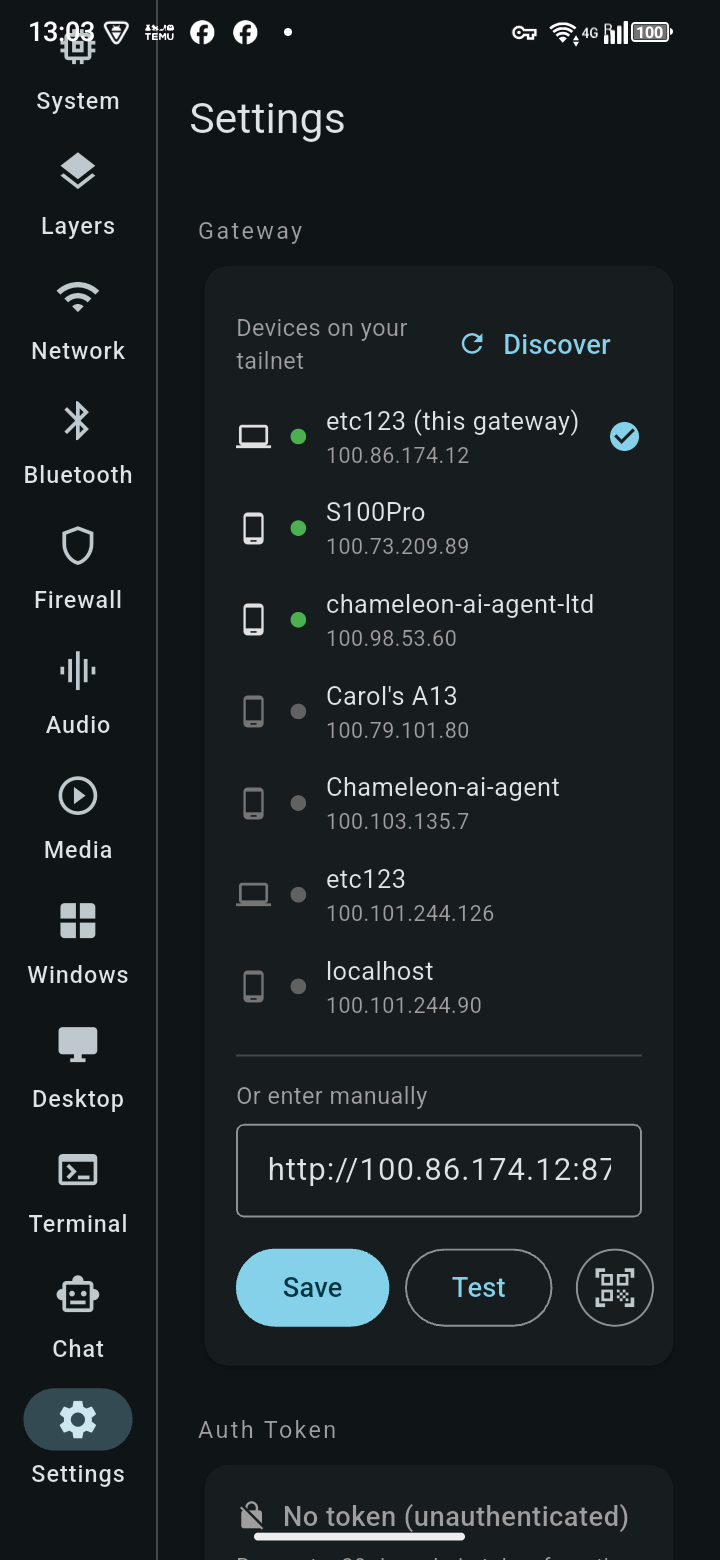
Interfaces, endereços, varredura e conexão Wi-Fi — incluindo descoberta de pares Tailscale para encontrar seu gateway automaticamente.
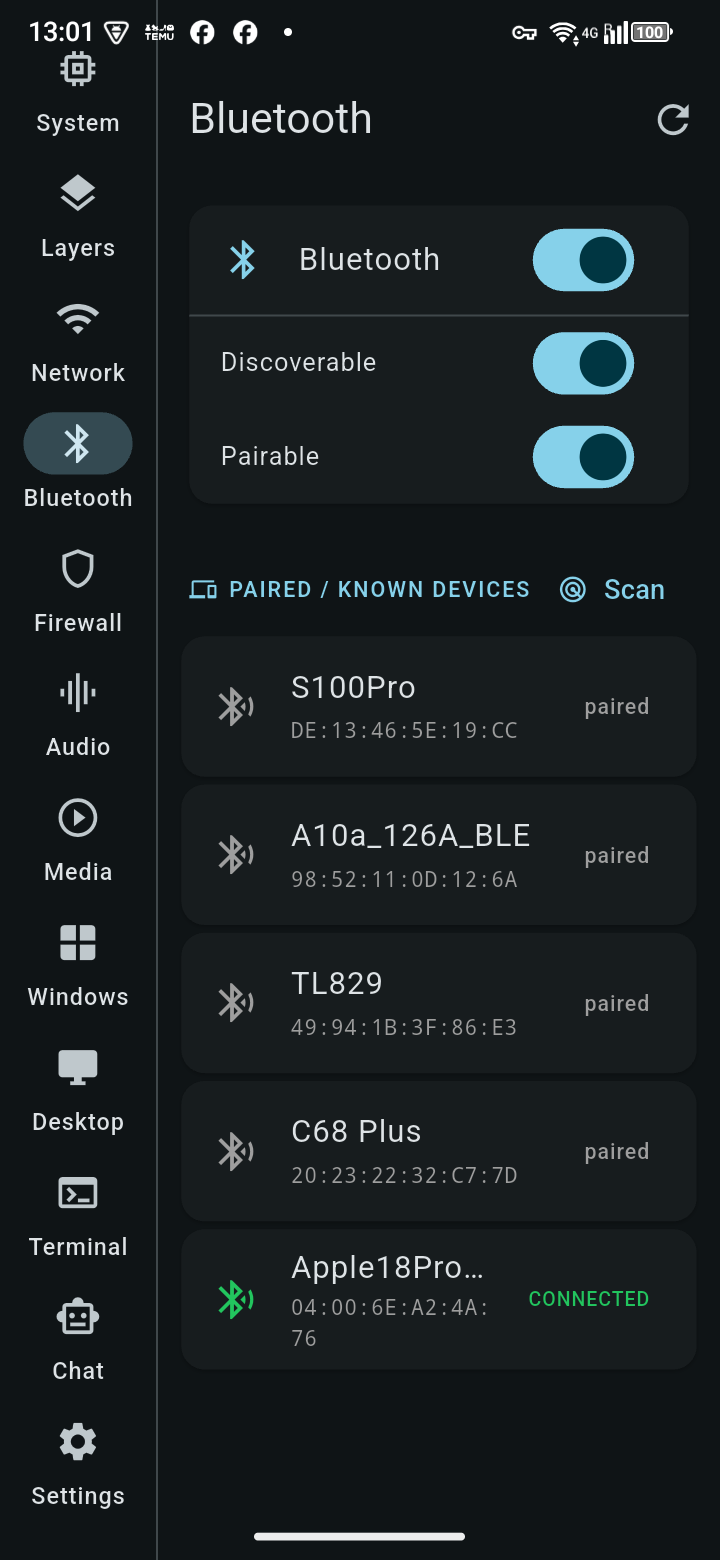
Bluetooth
Energia, detectável/pareável, varredura, pareamento, conexão, confiança, remoção — controle total do adaptador.
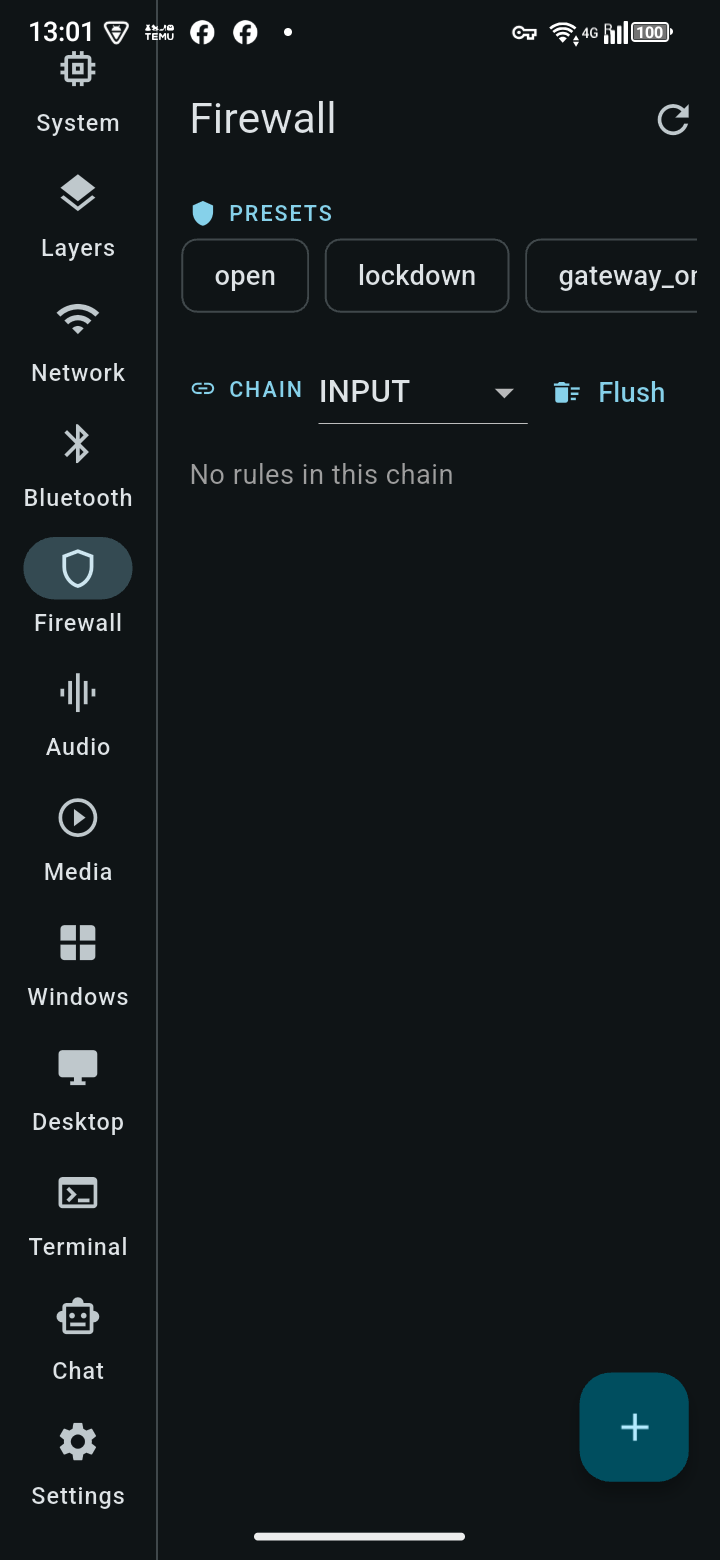
Firewall
Visualize e edite regras e cadeias do iptables, aplique predefinições, pelo seu telefone.
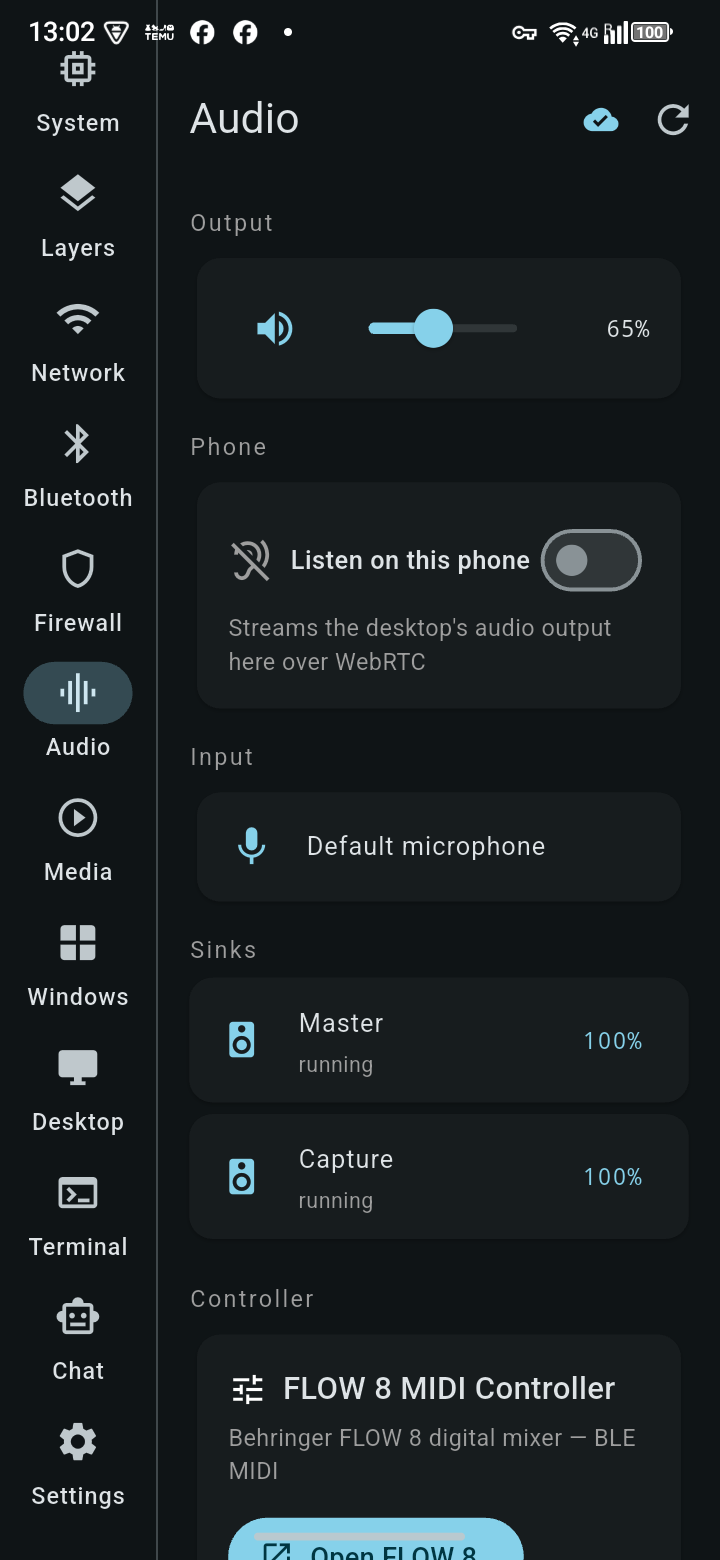
Áudio
Volume, mudo, lista de sinks — e transmita a saída de áudio do desktop para o alto-falante do seu telefone via WebRTC.
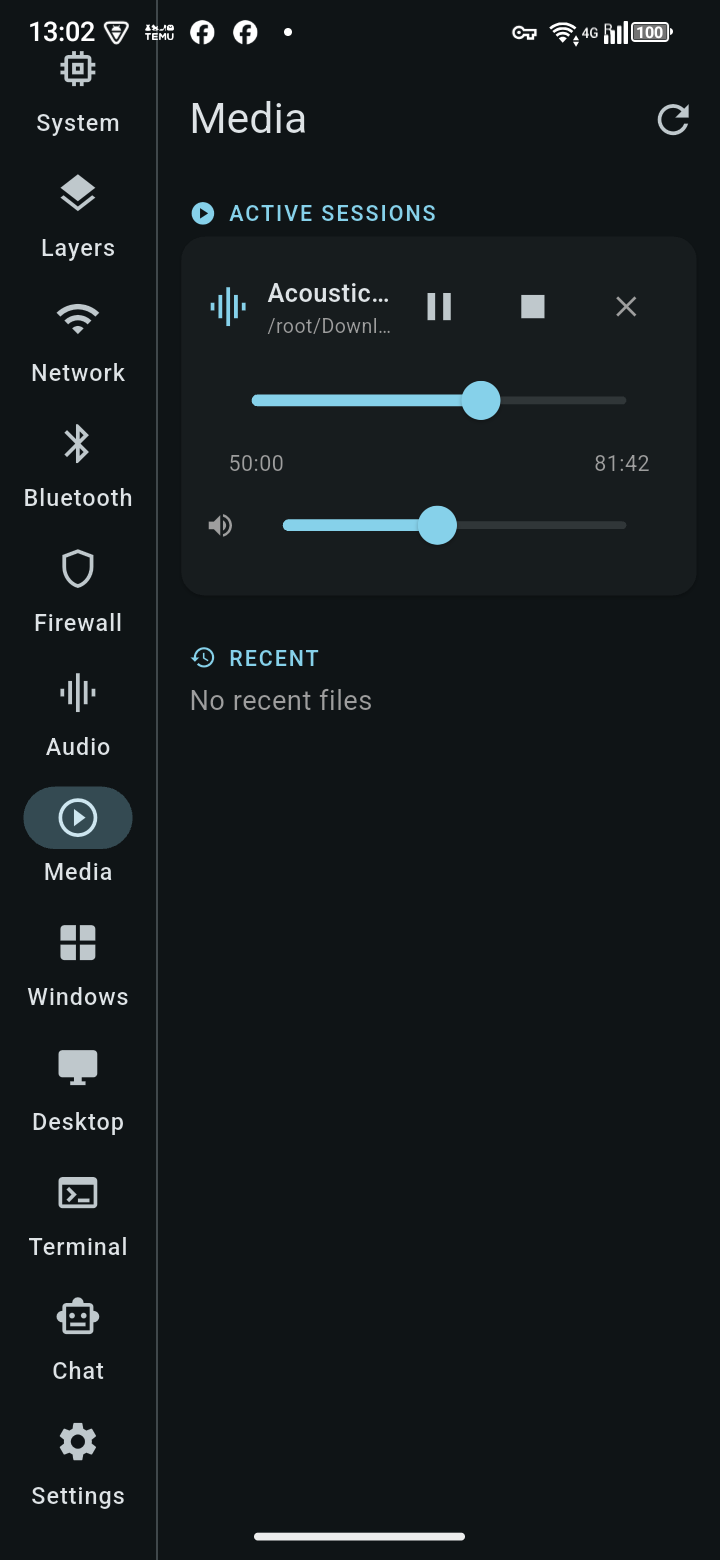
Mídia
Reprodução/pausa/busca/volume reais para Chameleon Media Center e players baseados em MPV, através do próprio socket IPC do mpv — não apenas uma listagem estática de arquivos.
CMC ao vivo
Assista Chameleon Media Centerà transmissão ao vivo no seu telefone — escolha Baixa latência (MPEG-TS) ou Suave (HLS) para conexões mais fracas — veja se está ao vivo, sua fonte e quantos estão assistindo, e copie um link para qualquer pessoa assistir em um navegador.
Windows e desktops
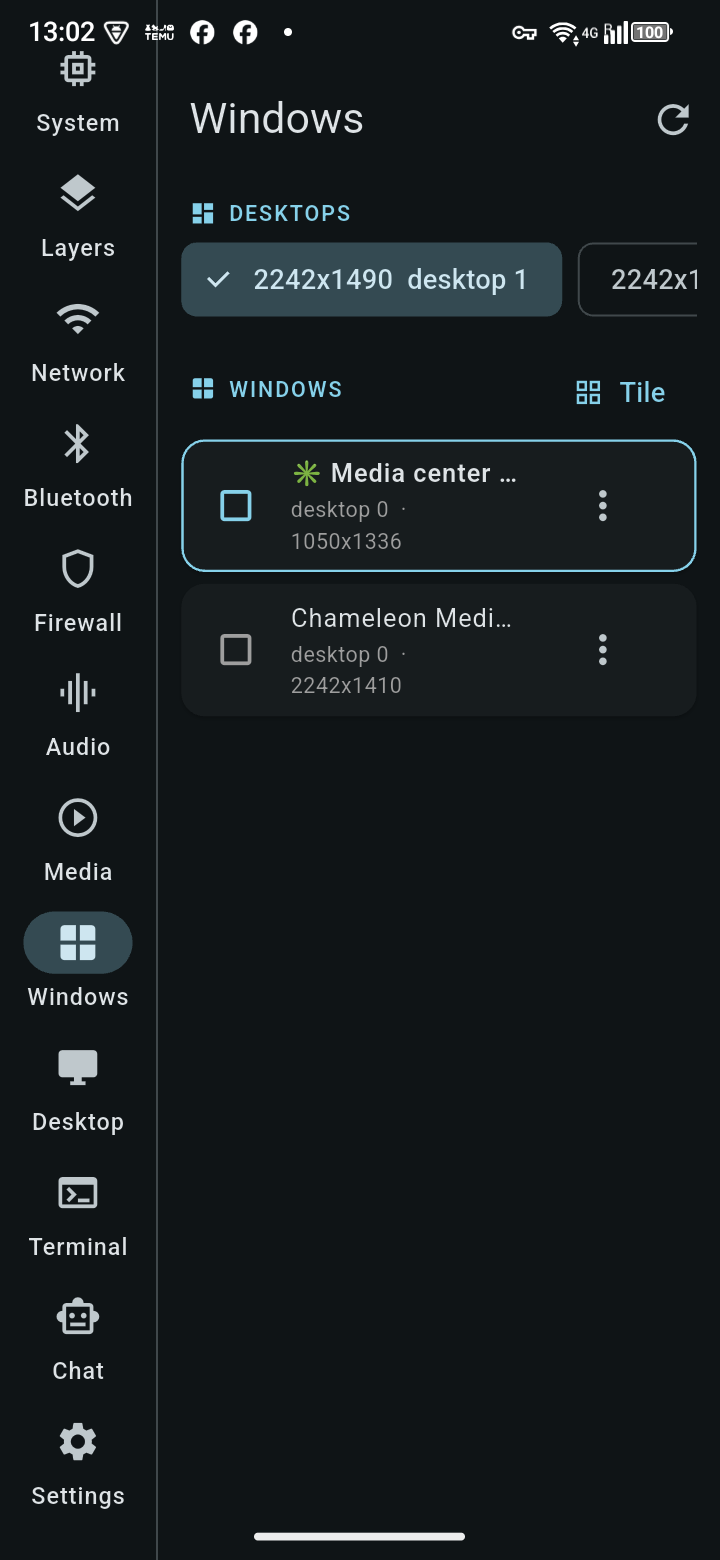
Liste, focalize, feche, minimize, maximize, organize janelas em mosaico e alterne entre desktops virtuais.
Área de trabalho remota
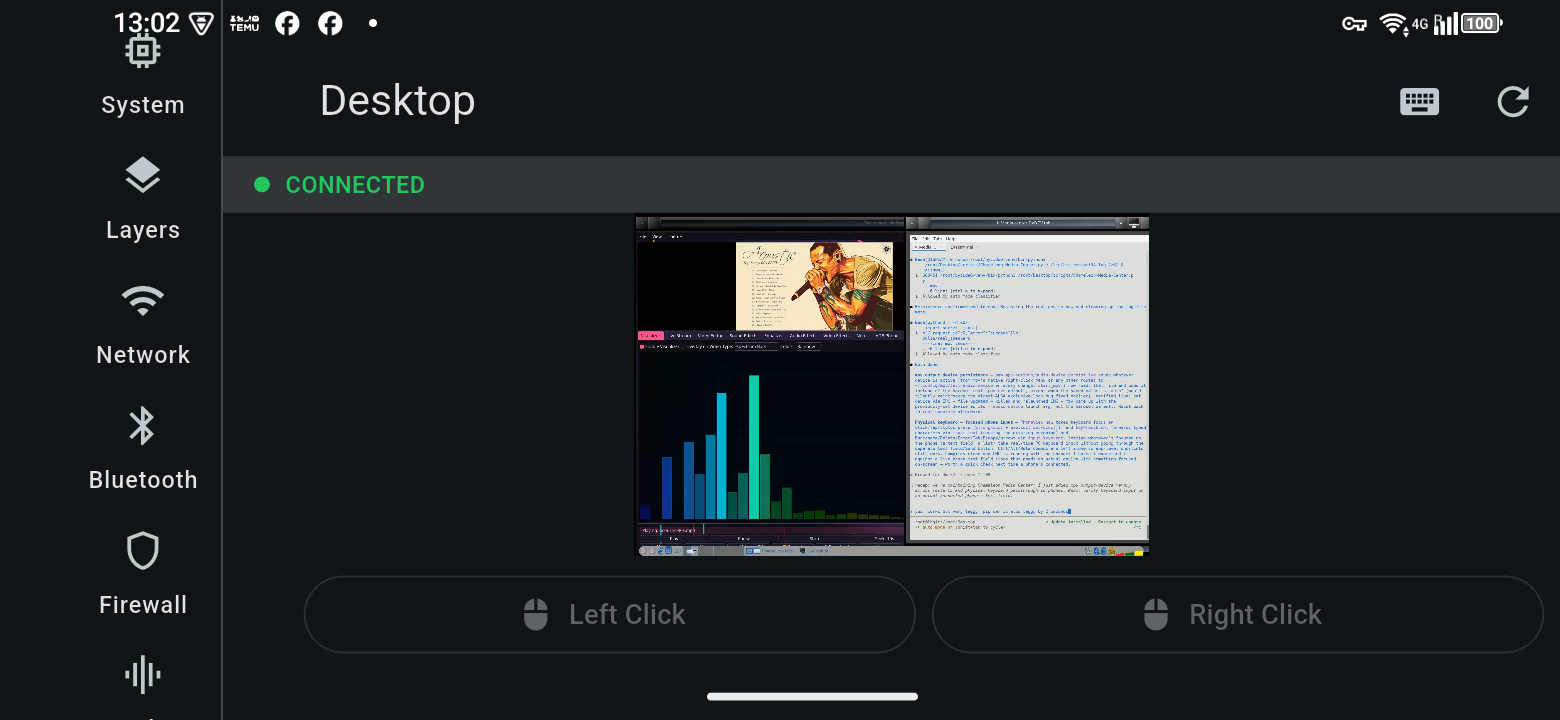
Compartilhamento de tela completo via WebRTC, com o som do PC — veja e controle sua área de trabalho de qualquer lugar da sua rede. Em um telefone, o toque controla o mouse e uma barra na tela envia texto; nos aplicativos Windows, macOS e Linux, seu próprio mouse e teclado funcionam diretamente. Cliques e teclas aparecem na área de trabalho quase imediatamente; qualquer atraso que você notar está nas atualizações de tela que retornam, não na sua entrada.
Área de transferência compartilhada
O PC é o hub: cada dispositivo envia sua área de transferência para lá — direto para a área de transferência do próprio PC, pronto para colar — e a tela Área de transferência mostra um histórico compartilhado dos últimos 50 itens. Envie um item para dispositivos ou grupos escolhidos, silencie dispositivos dos quais não quer receber e toque em um item para copiá-lo para este dispositivo. Nada é lido ou gravado na área de transferência do seu telefone em segundo plano, apenas quando você toca.
terminal
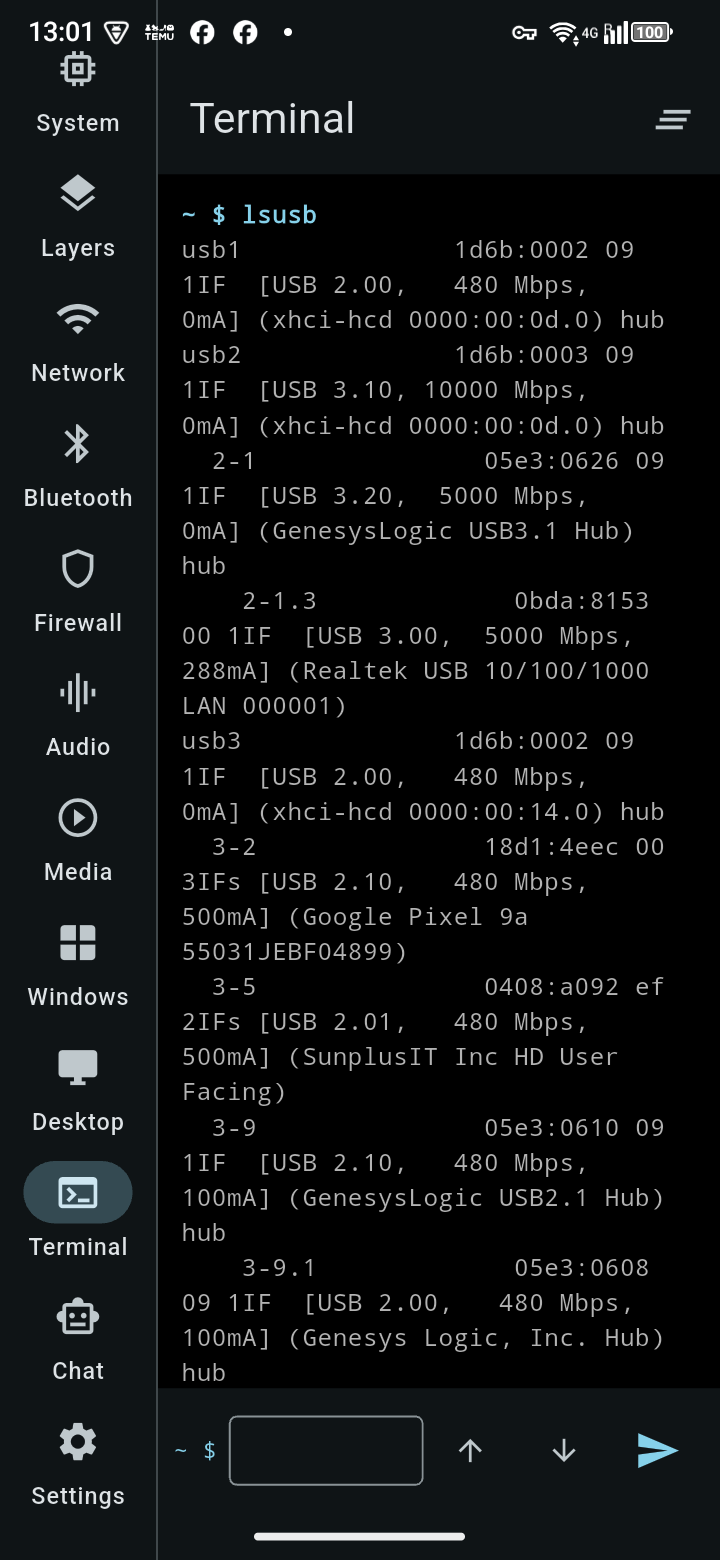
Um shell de verdade, executado do seu telefone.
Chat de IA
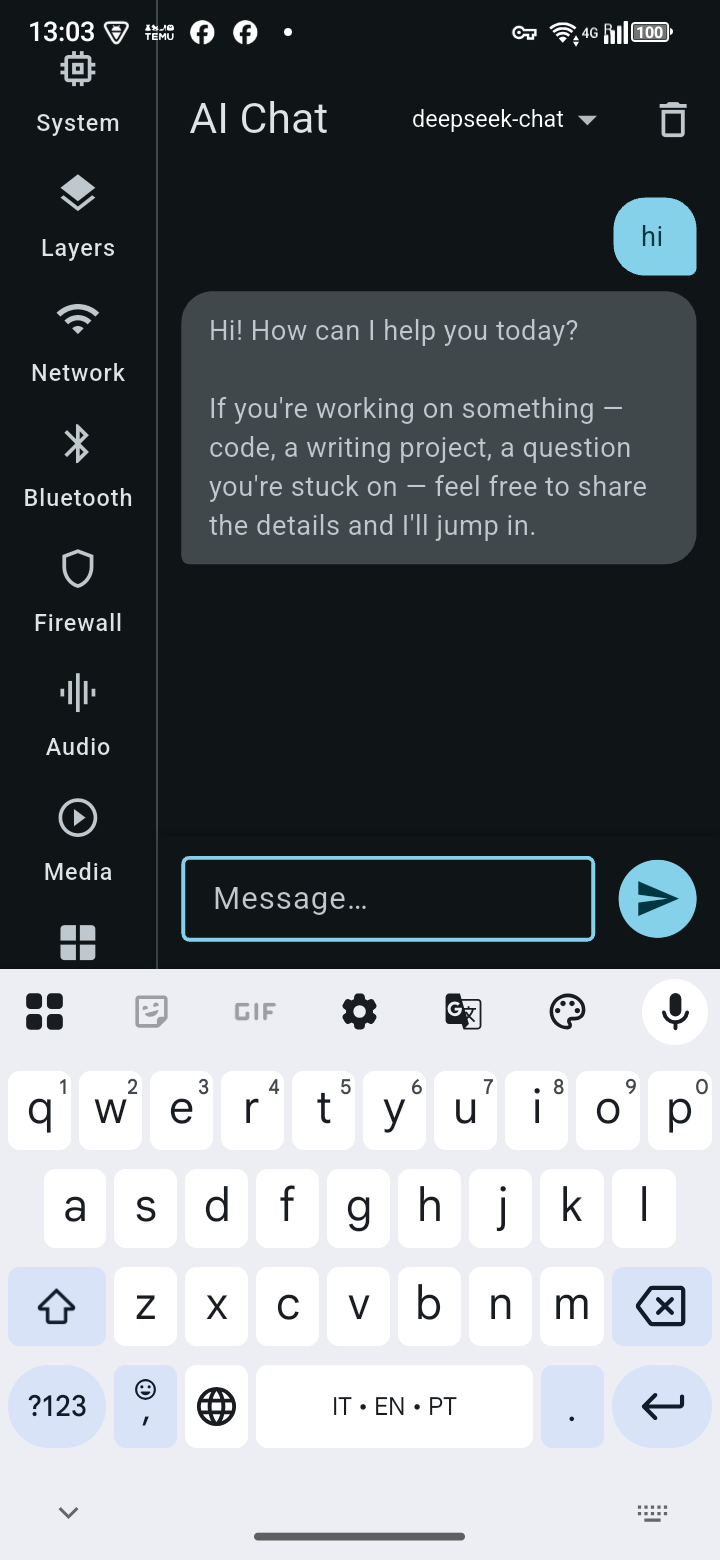
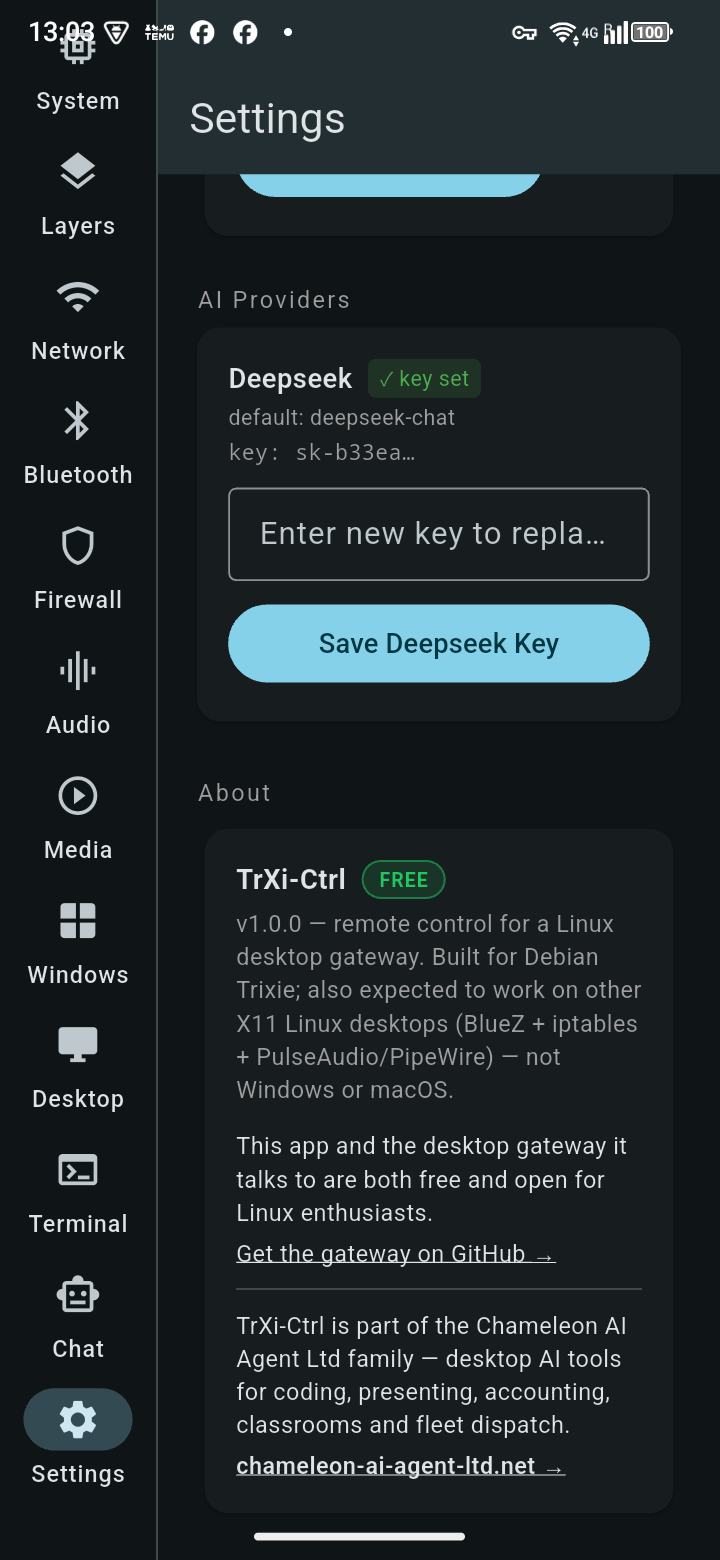
Converse com qualquer provedor de IA que você configurou no gateway — DeepSeek, OpenAI, Anthropic e mais.
Telefones com root
Duas telas extras aparecem automaticamente quando o telefone tem root (Magisk)
VPN de hotspot
Compartilhe o nó de saída do Tailscale do telefone com todos os dispositivos no seu hotspot Wi-Fi — laptops, TVs e consoles obtêm a VPN sem instalar nada. O roteamento se reaplica automaticamente se o hotspot ou o Tailscale reiniciar, e um script de inicialização pode restaurar tudo após uma reinicialização. Feito para um telefone deixado conectado como roteador: um limite de carga, manter o Tailscale fora da otimização de bateria e VPN sempre ativa.
Armazenamento em massa USB
Conecte o telefone a qualquer PC e ele aparece como uma unidade USB. Crie uma imagem de disco de até 256 GB em segundos — FAT32 (todo sistema operacional a lê), ext4 (sem limite de arquivo de 4 GB), ou um disco GPT inicializável com uma partição EFI para que um laptop possa inicializar a partir do telefone — depois compartilhe-a em leitura-escrita ou somente leitura, ou abra-a no próprio telefone. Você também pode entregar o cartão SD do telefone ou uma unidade USB ao PC. O ADB permanece conectado durante o compartilhamento.
O gateway
trixie-gateway — o lado desktop, um único binário autocontido
Um único binário, sem necessidade de Python
Baixe um único executável autocontido — sem Python, pip ou venv na máquina. Desde a v0.3.0, ele responde apenas via Tailscale (ou HTTPS na sua rede doméstica, se você ativar isso) e do próprio PC, novos dispositivos iniciam sem acesso ao terminal, e dispositivos perdidos podem ser revogados na página de administração. Construído sobre aiohttp + aiortc, e o código-fonte ainda está no GitHub se você preferir executá-lo pelo Python. Funciona de forma autônoma ou como serviço systemd, escutando no seu endereço Tailscale/LAN.
~110 endpoints REST
Every phone-app feature above, plus an OpenAI-compatible /v1/chat/completions compatível com OpenAI que roteia para qualquer provedor de IA que você configurar.
Servidor MCP incluído
media_mcp_server.py expõe o controle de mídia (status, reproduzir, pausar, avançar, volume, abrir, navegar) como ferramentas MCP via stdio JSON-RPC — os mesmos dados de sessão e caminho de controle que o aplicativo do telefone usa, então um agente de IA e seu telefone sempre veem a mesma coisa.
Compatibilidade
Criado para Debian Trixie — honesto sobre onde mais ele roda
| Plataforma | Estado | Por quê |
|---|---|---|
| Debian Trixie | ✓ Desenvolvido e testado aqui | — |
| Família Fatdog64 / Puppy Linux | ✓ Deve funcionar | O recurso Layers detecta ramificações union-fs sob qualquer um dos dois /aufs (derivado do Fatdog64, incl. esta máquina) ou /initrd (Puppy padrão) automaticamente — o /initrd caminho não foi testado contra uma instalação real do Puppy, baseado em convenções documentadas em vez de verificação prática |
| Outros desktops Linux X11 | ✓ Deve funcionar | Requer BlueZ, iptables, PulseAudio/PipeWire com compatibilidade pactl e uma sessão X11. Wayland é experimental: compositores com os ext-image-copy-capture e protocolos foreign-toplevel (testados no mango); sessões Wayland do GNOME e KDE ainda não são suportadas |
| Janelas 11 | 🧪 Compilação de teste experimental | Partilha de ecrã, rato/teclado, lista de janelas, volume e terminal estão implementados para Windows. O binário compila e inicia em CI automatizado, mas ainda não foi executado numa máquina Windows real — espere arestas. Bluetooth, firewall, camadas, brilho, rede e Media Center permanecem exclusivos do Linux e respondem 501 |
| macOS (Intel e Apple Silicon) | 🧪 Compilação de teste experimental | O mesmo conjunto de funcionalidades do Windows, usando Quartz, AVFoundation e osascript. Compila e inicia em CI para ambas as arquiteturas mas está não testado em Macs reais. A aplicação não está assinada, e o macOS pedirá permissão de Gravação de Ecrã e Acessibilidade |
Capturas de tela
TrXi-Ctrl — capturado ao vivo, a correr em hardware real
Baixar TrXi-Ctrl 1.2.0 GRÁTIS
A app, para o seu telefone ou computador, além do gateway para o desktop Linux que você quer controlar.
⬇ Android (APK) ⬇ Janelas ⬇ macOS (.dmg) ⬇Linux ⬇ iOS (não assinado, sideload) ⬇ Gateway para LinuxRequer gateway v0.3.1 ou posterior. Telefones mais antigos (Android de 32 bits): armv7 APK · Todos os arquivos: página de lançamento · Gateway no GitHub →
⚠️ Use por sua conta e risco. TrXi-Ctrl e trixie-gateway são softwares livres que dão a um dispositivo emparelhado controle poderoso sobre seu computador, incluindo executar comandos como o usuário do gateway (frequentemente root). Você é responsável por cada comando que envia, por manter o gateway fora da internet aberta e seus códigos de emparelhamento privados, e por controlar apenas máquinas para as quais você está autorizado. A CHAMELEON-AI-AGENT LTD e o autor não aceitam qualquer responsabilidade por danos decorrentes de comandos destrutivos, compartilhamento de recursos pela internet ou configurações não suportadas — consulte Termos §8A. O que corrigimos e planejamos corrigir, medido em relação à ISO/IEC 27001: revisão de segurança (trabalho de alinhamento, não certificação).
Instale a app
Nenhuma das compilações é assinada pela Apple ou Microsoft ainda, então cada sistema pergunta uma vez se você confia nela
Android
Baixe o APK no telefone e abra-o. O Android pede para permitir instalações do seu navegador ou gerenciador de arquivos na primeira vez — permita, depois Instalar. A maioria dos telefones dos últimos dez anos quer o APK arm64; use armv7 apenas em telefones antigos de 32 bits. Atualizações posteriores podem vir diretamente do gateway: Atualizações aba.
iPhone e iPad
A compilação do iOS não é assinada, por isso é instalada por sideload: instale Carregamento lateral ou AltStore num computador, ligue o iPhone, arraste o .ipa e inicie sessão com qualquer Apple ID. Depois no iPhone: Ajustes → Geral → VPN e Gestão de Dispositivos → confie no seu Apple ID. Com um Apple ID gratuito, a app tem de ser reinstalada por sideload a cada 7 dias.
Janelas 10/11
Descompacte a transferência em qualquer lugar (por exemplo C:\Programs\TrXi-Ctrl) e execute trxi_ctrl.exe. O SmartScreen diz "O Windows protegeu o seu PC" na primeira vez: Mais informações → Executar mesmo assim. Mantenha os ficheiros juntos — o .exe precisa das DLLs e da pasta data ao lado.
macOS
Abra o .dmg e arraste TrXi-Ctrl para Aplicativos. Na primeira vez, clique com o botão direito no app → Abrir → Abrir (o duplo clique é bloqueado porque não está notarizado). Se o macOS ainda recusar, Ajustes do Sistema → Privacidade e Segurança → Abrir Mesmo Assim.
Linux
Requer GTK 3 e libmpv: no Debian/Ubuntu sudo apt install libgtk-3-0 libmpv2. Depois tar -xzf TrXi-Ctrl-1.2.0-linux.tar.gz e execute ./bundle/trxi_ctrl. Mantenha a pasta bundle junta.
Emparelhe com o seu desktop
No desktop Linux que executa o gateway, abra http://localhost:8772/admin (ou o Gateway Manager). Telefones e Macs: app → Configurações → ícone do scanner de QR → escaneie o QR, ou toque no ícone de imagem para abrir uma imagem de QR que alguém enviou por e-mail. Windows e Linux: insira o endereço do gateway e o código de emparelhamento mostrado abaixo do QR. Um código funciona uma vez e dura 10 minutos. Ambos os dispositivos precisam estar na mesma rede Tailscale (o acesso à rede doméstica está desativado, a menos que você o ative). Dispositivos novos não podem usar o Terminal até que você marque terminal na página de administração.
Instalar o gateway
Na máquina Debian Trixie (ou Linux compatível) que você quer controlar
Prefere Python? git clone https://github.com/cou645/trixie-gateway.git, depois pip install -r requirements.txt e python3 gateway.py --port 8772. A documentação completa de instalação, incluindo executá-lo como seu próprio usuário (recomendado) ou como um serviço do sistema, está no README.md.
🔏 Verifique seu download. Cada versão tem uma SHA256SUMS.txt assinada com a nossa chave de versão, trxi-release.pub. Com os três arquivos ao lado do seu download: openssl pkeyutl -verify -pubin -inkey trxi-release.pub -rawin -in SHA256SUMS.txt -sigfile SHA256SUMS.txt.sig deve dizer "Signature Verified Successfully", depois sha256sum -c --ignore-missing SHA256SUMS.txt deve dizer OK.
🧪 Builds de teste para Windows e macOS estão no página de lançamentos (trixie-gateway-windows-x86_64.exe, trixie-gateway-macos-arm64.zip, trixie-gateway-macos-x86_64.zip). Eles não são assinados, então o Windows SmartScreen dirá "editor desconhecido" (Mais informações → Executar mesmo assim) e o macOS bloqueará a primeira inicialização (clique com o botão direito → Abrir). Informe o que quebra.
Gostou do TrXi-Ctrl? Veja o que mais criamos
O TrXi-Ctrl é a parte gratuita de uma família maior de ferramentas de IA para desktop — um editor de código, um estúdio de apresentações, contabilidade do Reino Unido, despacho de frotas e muito mais.
Ver todos os aplicativos Chameleon AI → Chameleon Companion (IA para telefone + desktop) →