新機能
1.2.0 およびゲートウェイ 0.3.1、2026年10月
ゲームパッド 1.3で登場
お使いの携帯電話が、PC 上のゲーム (Bounty Heist Football など) のコントローラーになります。 Chameleon Media Center。 Wi-Fi、Tailscale、または USB ケーブルを介して、任意の数の携帯電話を同時にプレイできます。PC 画面上のコードをスキャンするか、近くにあるゲームのリストからゲームを選択します。親指が着地する場所にあるジョイスティック、キックオフと一時停止、ゲームが選択するボタン、ライブスコア、ボールやスコアを取得したときの振動。ゲートウェイは必要ありません。
自宅ネットワークでも暗号化
Tailscale 経由では接続はすでに暗号化されていました。自宅ネットワークでは、アプリは HTTPS を使用し、ペアリング QR とともに届くゲートウェイ自身の証明書フィンガープリントを確認するようになりました。
セキュリティレビューの修正
ゲートウェイ 0.3.1 は、当社の ISO 27001 レビューで見つかった問題を解消します: 取り消し可能なデバイス、デフォルトで Tailscale のみ、デバイスごとに付与されるターミナルアクセス、改ざん検知可能なログ、そしてゲートウェイを通常ユーザーとして実行できるようにする root ヘルパー。
安全確認のプロンプト
初回起動時のリスク通知、および削除、上書き、暗号化、フォーマット、シャットダウンを行うコマンドは実行前に確認します。
デスクトップアプリ
TrXi-Ctrlはスマートフォンに加え、Windows、macOS、Linuxでも動作するようになりました。ノートパソコンからLinuxマシンを操作:同じ画面を、本物のマウスとキーボードで。
マウスとキーボードのリモートデスクトップ
マウスでリモート画面を移動、クリック(左、中、右)、ドラッグ、スクロールできます。ご自身のキーボードで入力し、Ctrl+Cなどのショートカットも使用できます。スマートフォンのタッチ操作は変わりません。
映像と一緒に音声
リモートデスクトップは画面と一緒にPCの音声を再生します。デスクトップタブにミュートボタンがあります。
画像またはコードでペアリング
PCのそばにいませんか?そこにいる人がペアリングQRをメールで送れます — アプリのスキャナー(画像アイコン)で画像を開いてください。カメラのないコンピューターは代わりにペアリングコードを入力します。
デバイスとホワイトリスト
ゲートウェイの管理ページには、接続したすべてのデバイスとそのオンライン状態が一覧表示され、チェックを入れたデバイスのみを許可できます — Tailscale 名、または自宅ネットワークでは MAC アドレスで指定します。
ゲートウェイマネージャー
ゲートウェイサービスを開始、停止、再起動し、ペアリング QR を表示、保存、コピーし、ゲートウェイのログを読むための小さなデスクトップパネル。
動作内容
スマートフォンアプリ1つ、デスクトップ上のゲートウェイデーモン1つ
システムとレイヤー
ライブCPU/メモリ/温度統計とAUFSレイヤーの切り替えを、デスクトップから直接。
ネットワークとWi-Fi
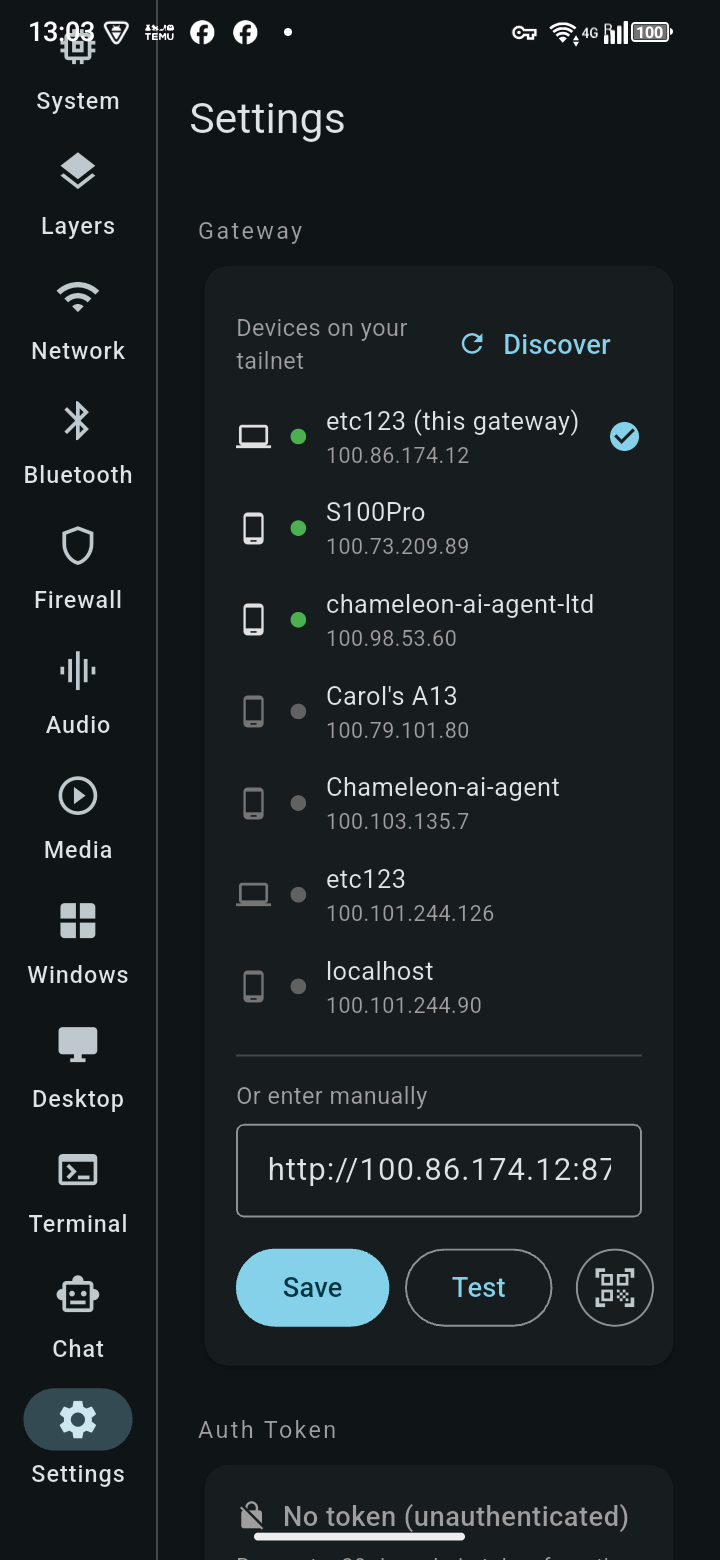
インターフェース、アドレス、Wi-Fiスキャンと接続 — Tailscaleピア検出によるゲートウェイの自動検出も含む。
ブルートゥース
電源、検出可能/ペアリング可能、スキャン、ペアリング、接続、信頼、削除 — アダプターの完全制御。
ファイアウォール
iptablesのルールとチェーンを表示・編集し、プリセットを適用、スマートフォンから。
オーディオ
音量、ミュート、シンク一覧 — そしてデスクトップの音声出力をWebRTC経由でスマートフォンのスピーカーにストリーミング。
u30e1u30c7u30a3u30a2
本物の再生/一時停止/シーク/音量: Chameleon Media Center およびMPVベースのプレーヤー向け。mpv自身のIPCソケット経由 — 単なる静的なファイル一覧ではありません。
CMCライブ
視聴 Chameleon Media Centerのライブストリームをスマートフォンで — 弱い接続には低遅延(MPEG-TS)またはスムーズ(HLS)を選択 — ライブかどうか、ソース、視聴者数を確認し、誰でもブラウザで視聴できるリンクをコピーできます。
Windowsとデスクトップ
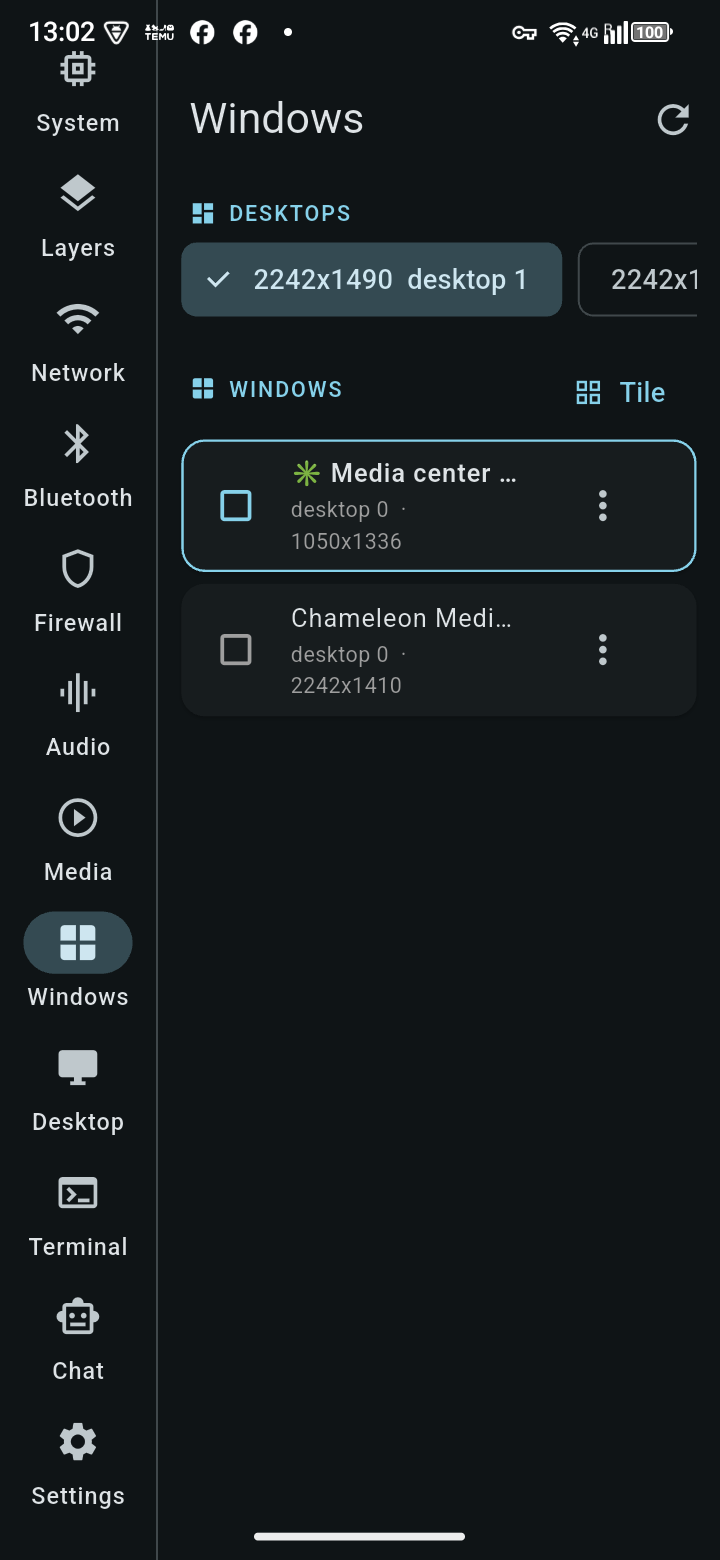
ウィンドウの一覧表示、フォーカス、閉じる、最小化、最大化、タイル表示、仮想デスクトップの切り替え。
リモートデスクトップ
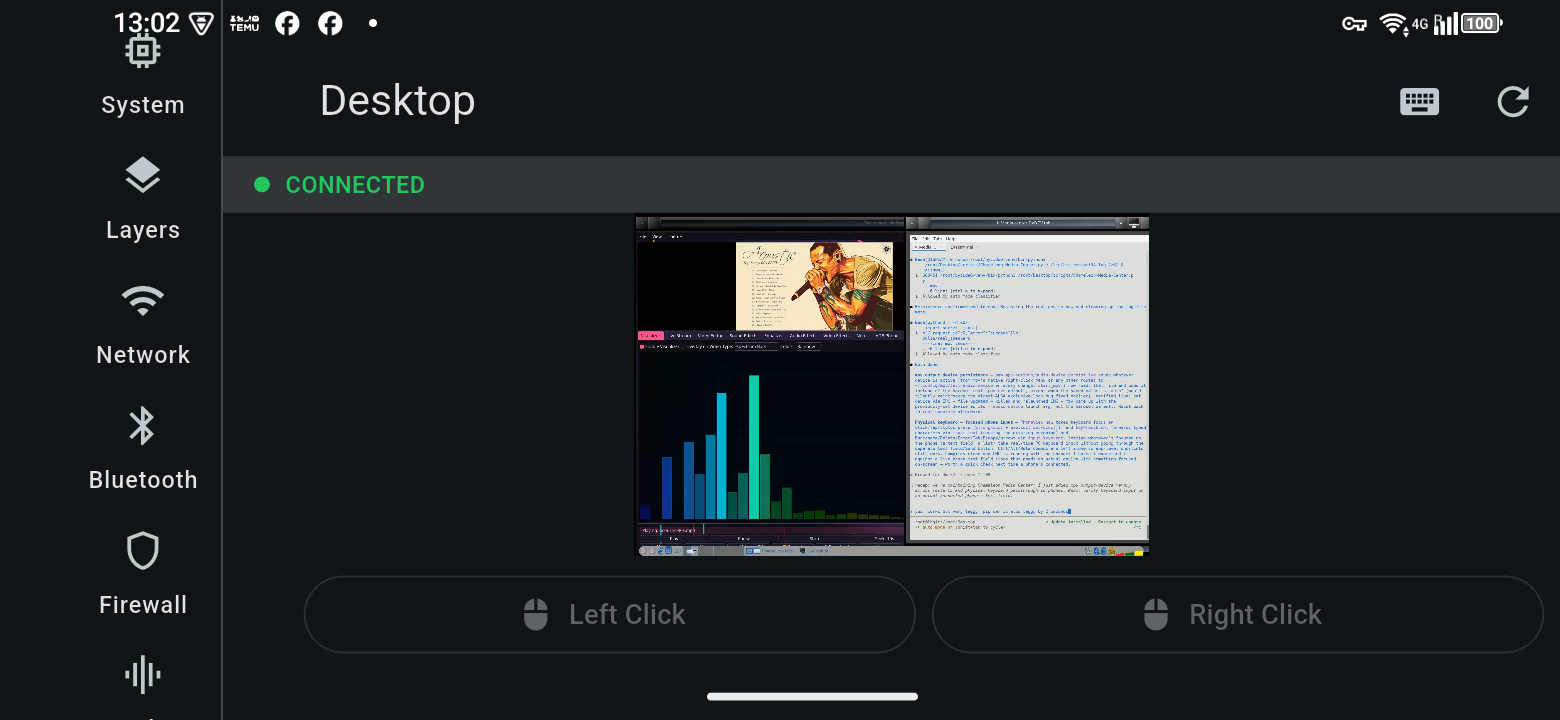
WebRTC による全画面共有。PC の音声付き — ネットワーク上のどこからでもデスクトップを表示して操作できます。スマートフォンでは、タッチでマウスを操作し、画面上のバーでテキストを送信します。Windows、macOS、Linux アプリでは、自分のマウスとキーボードが直接機能します。クリックやキー入力はほぼ即座にデスクトップに表示されます。感じる遅延は、戻ってくる画面更新によるもので、入力によるものではありません。
共有クリップボード
PCがハブです。すべてのデバイスがクリップボードの内容をそこへ送信し、PC自身のクリップボードに直接入ってすぐに貼り付けられます。クリップボード画面には直近50件の共有履歴が表示されます。選んだデバイスやグループにアイテムを送信したり、受信したくないデバイスをミュートしたり、アイテムをタップしてこのデバイスにコピーしたりできます。バックグラウンドでスマートフォンのクリップボードから読み書きされることはなく、タップしたときだけ行われます。
ターミナル
スマートフォンから実行する本物のシェル。
AIチャット
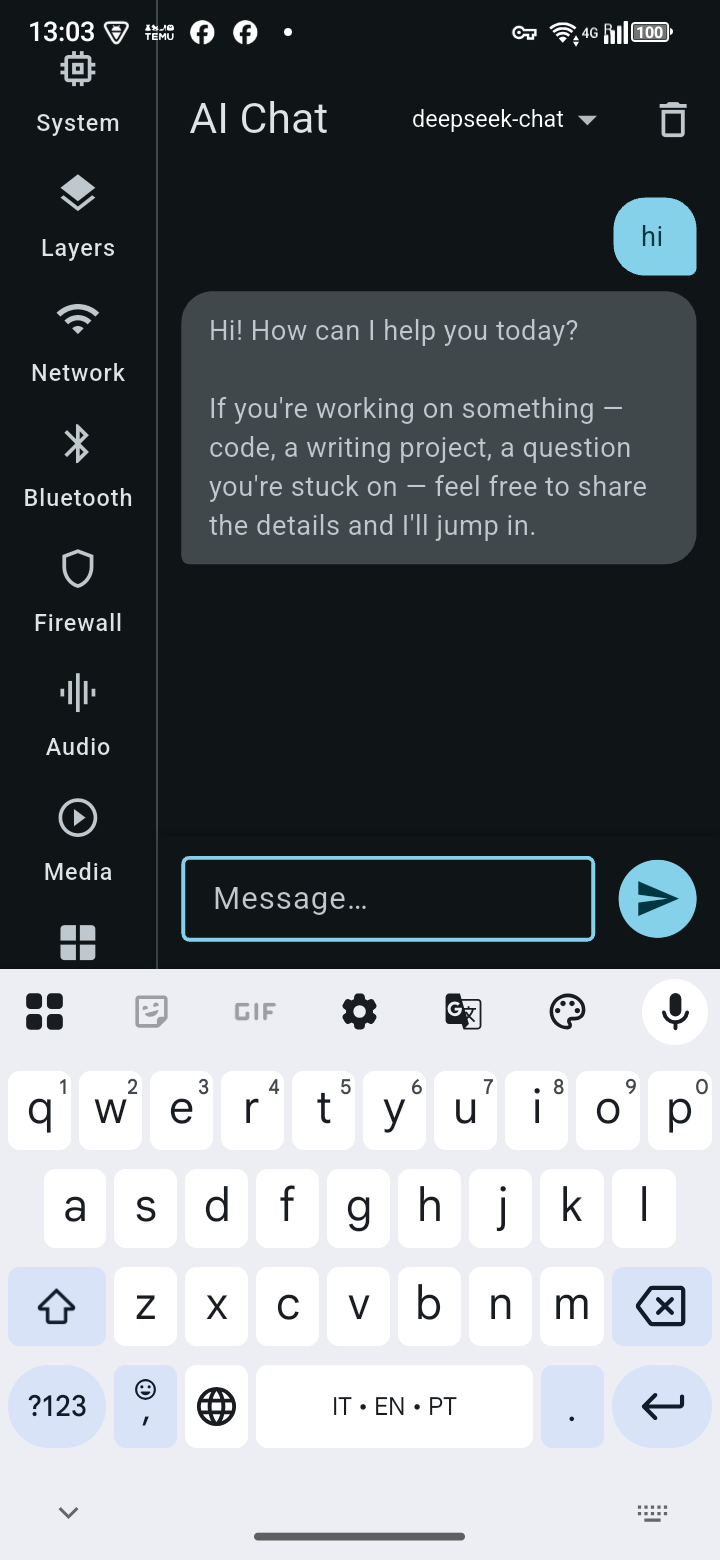
ゲートウェイで設定した任意のAIプロバイダーと会話 — DeepSeek、OpenAI、Anthropicなど。
root化されたスマートフォン
スマートフォンがroot化(Magisk)されていると、2つの追加画面が自動的に表示されます
ホットスポットVPN
スマートフォンのTailscale出口ノードを、そのWi-Fiホットスポット上のすべてのデバイスと共有します — ノートPC、テレビ、ゲーム機は何もインストールせずにVPNを利用できます。ホットスポットまたはTailscaleが再起動するとルーティングは自動的に再適用され、起動スクリプトで再起動後にすべてを復元できます。ルーターとして接続したままにするスマートフォン向けに設計:充電制限、Tailscaleをバッテリー最適化から除外、常時接続VPN。
USBマスストレージ
スマートフォンを任意のPCに接続するとUSBドライブとして表示されます。最大256 GBのディスクイメージを数秒で作成 — FAT32(すべてのOSが読み取り可能)、ext4(4 GBのファイル制限なし)、またはEFIパーティション付きの起動可能なGPTディスクでノートPCがスマートフォンから起動可能 — その後、読み書きまたは読み取り専用で共有するか、スマートフォン自体で開きます。スマートフォンのSDカードやUSBドライブをPCに渡すこともできます。共有中もADBは接続されたままです。
ゲートウェイ
trixie-gateway — デスクトップ側、単一の自己完結型バイナリ
単一バイナリ、Python不要
単一の自己完結型実行ファイルをダウンロード — マシン上に Python、pip、venv は不要です。v0.3.0 以降、Tailscale 経由(または自宅ネットワークで有効にした場合は HTTPS)および PC 自体からのみ応答し、新しいデバイスはターミナルアクセスなしで開始され、紛失したデバイスは管理ページから失効させることができます。aiohttp + aiortc で構築されており、Python から実行したい場合のためにソースは今も GitHub にあります。スタンドアロンまたは systemd サービスとして動作し、お使いの Tailscale/LAN アドレスで待ち受けます。
~110個のRESTエンドポイント
上記のすべてのスマートフォンアプリ機能に加え、OpenAI互換の /v1/chat/completions 設定した任意のAIプロバイダーにルーティングします。
MCPサーバー同梱
media_mcp_server.py メディア制御(ステータス、再生、一時停止、シーク、音量、開く、閲覧)をstdio JSON-RPC経由のMCPツールとして公開します — スマートフォンアプリが使用するのと同じセッションデータと制御パスなので、AIエージェントとスマートフォンは常に同じものを見ます。
互換性
Debian Trixie 向けに構築 — 他でどこで動作するかについて正直に
| プラットフォーム | ステータス | 理由 |
|---|---|---|
| Debian トリクシー | ✓ ここで開発・テスト済み | — |
| Fatdog64 / Puppy Linux ファミリー | ✓ 動作するはず | Layers 機能はどちらの下でも union-fs ブランチを検出します /aufs (Fatdog64 派生、このマシンを含む)または /initrd (標準 Puppy)を自動的に — /initrd パスは実際の Puppy インストールに対してテストされておらず、実地検証ではなく文書化された慣例に基づいています |
| その他の X11 Linux デスクトップ | ✓ 動作するはず | BlueZ、iptables、pactl互換のPulseAudio/PipeWire、およびX11セッションが必要です。Waylandは実験的です:以下のものを備えたコンポジタ ext-image-copy-capture およびforeign-toplevelプロトコル(mangoでテスト済み)。GNOMEおよびKDEのWaylandセッションはまだサポートされていません |
| Windows 11 | 🧪 実験的なテストビルド | 画面共有、マウス/キーボード、ウィンドウ一覧、音量、ターミナルは Windows 向けに実装されています。バイナリは自動 CI でビルドおよび起動しますが、 実際の Windows マシンではまだ実行されていません — 粗削りな部分を想定してください。Bluetooth、ファイアウォール、レイヤー、明るさ、ネットワーク、Media Center は Linux 専用のままで、応答します 501 |
| macOS (インテルおよび Apple シリコン) | 🧪 実験的なテストビルド | Windows と同じ機能セットで、Quartz、AVFoundation、および osascriptを使用します。両方のアーキテクチャで CI でビルドおよび起動しますが、 実際の Mac では未テストです。アプリは署名されておらず、macOS は画面収録とアクセシビリティの許可を求めます |
スクリーンショット
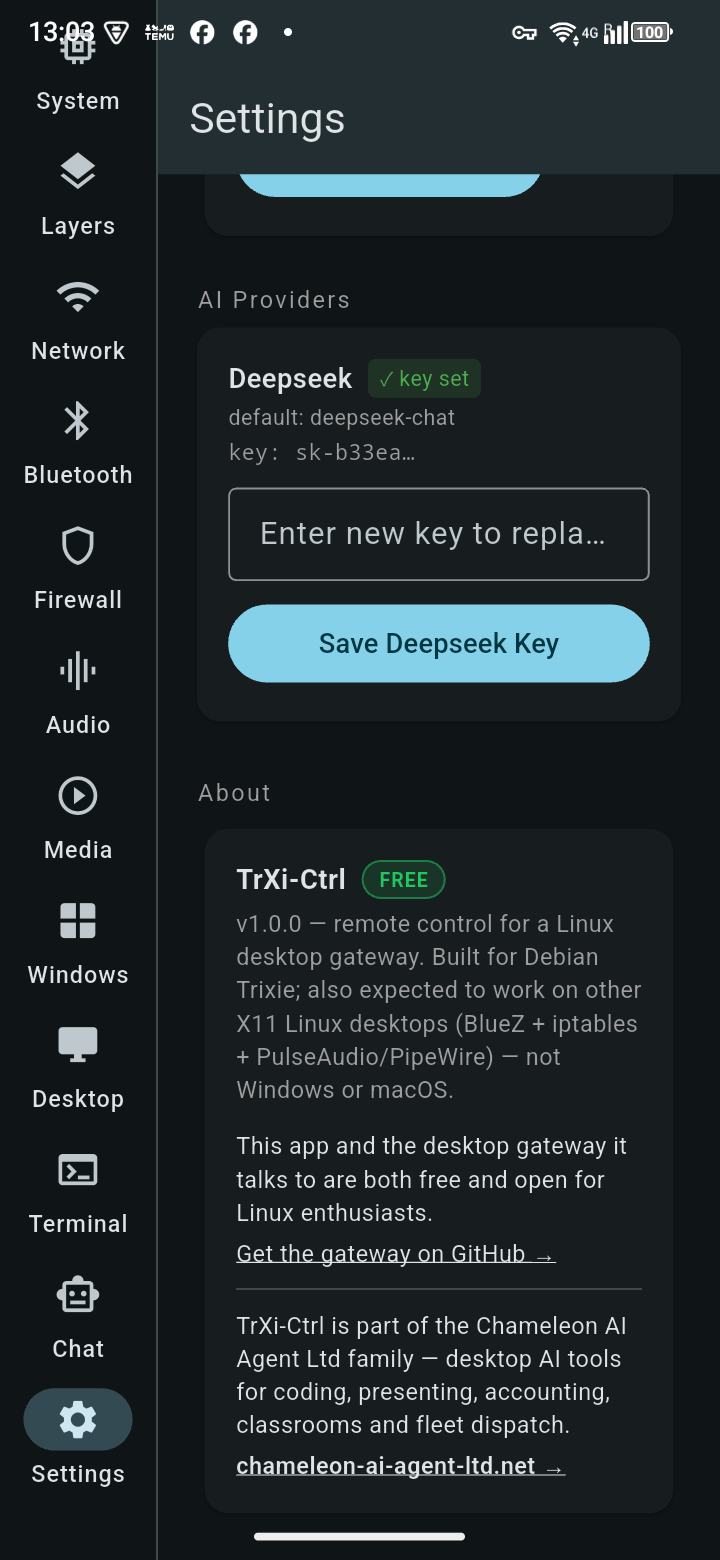
TrXi-Ctrl — ライブでキャプチャ、実機で動作中
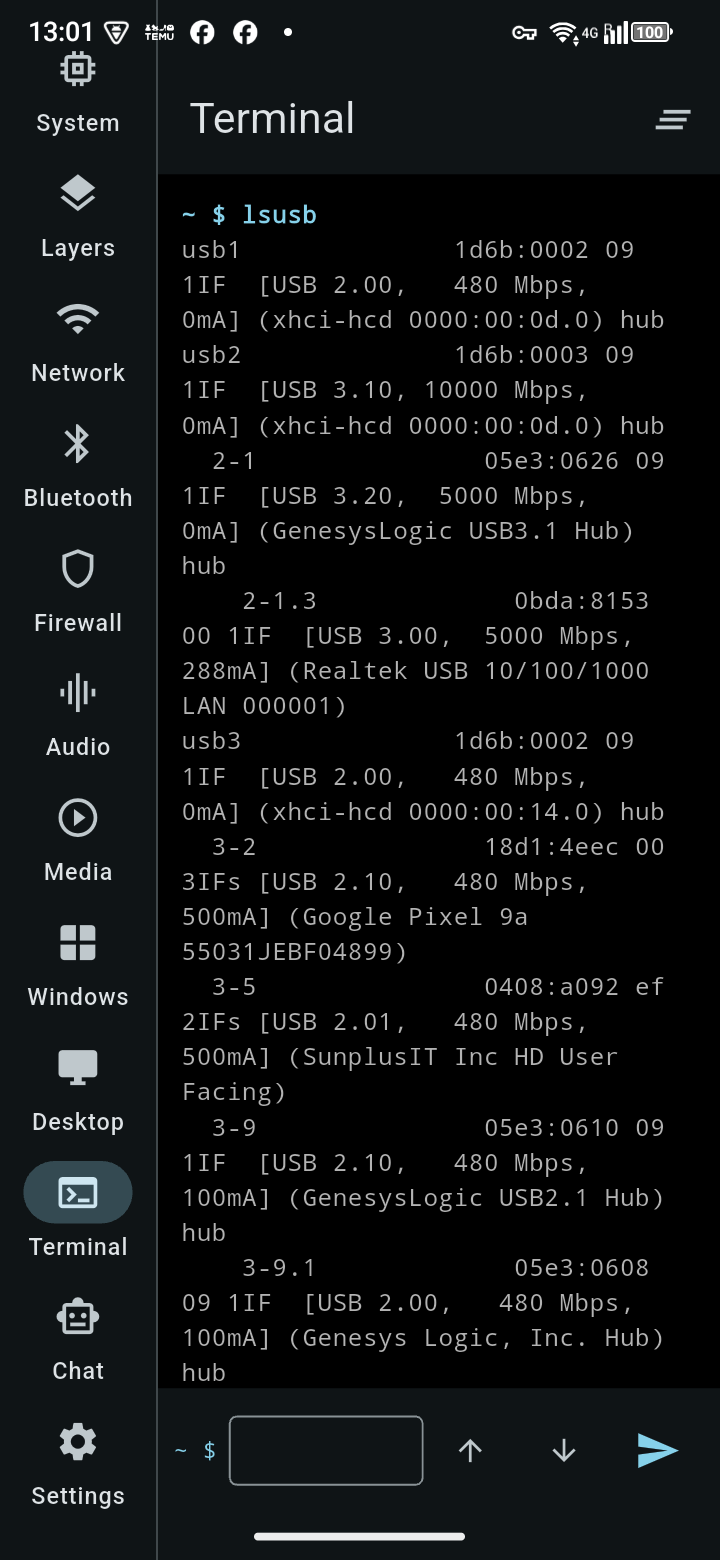
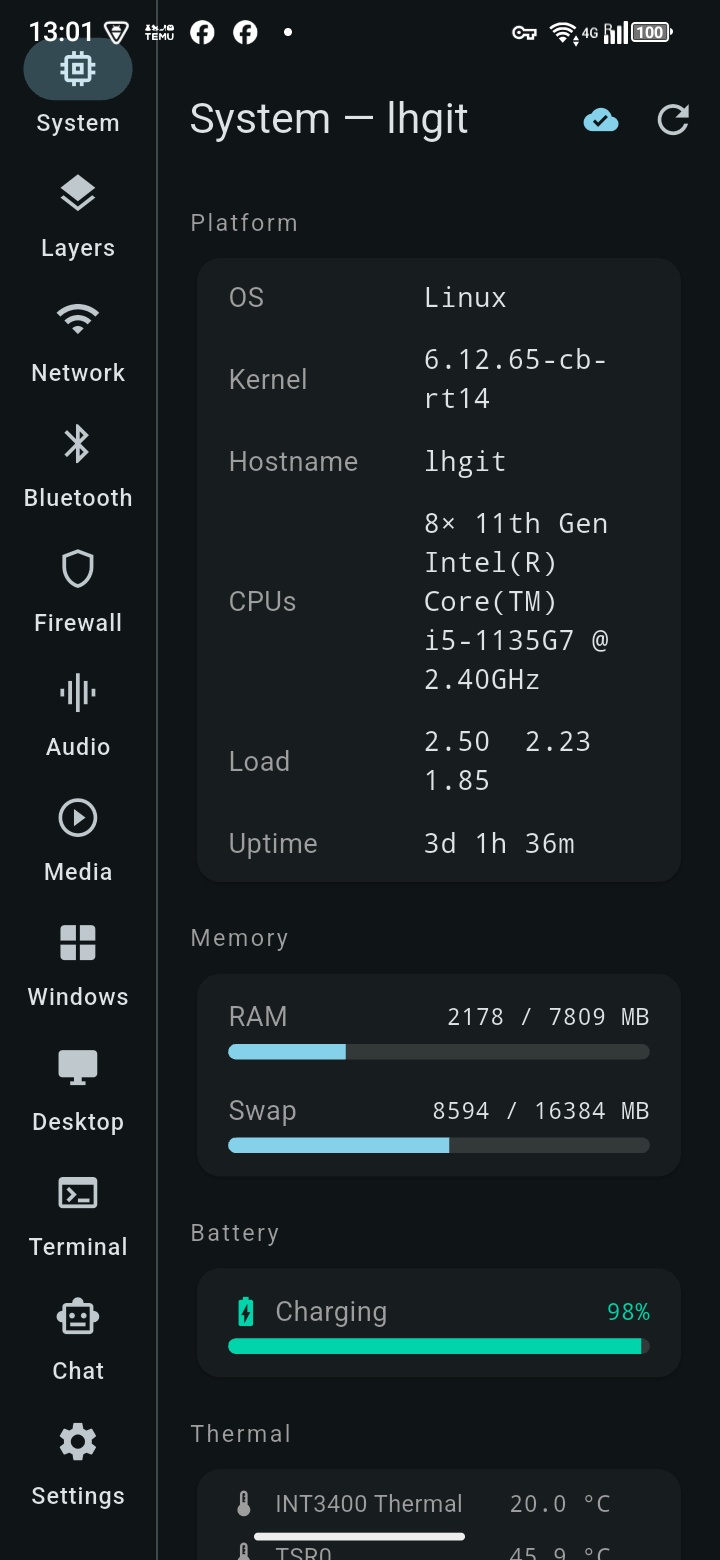
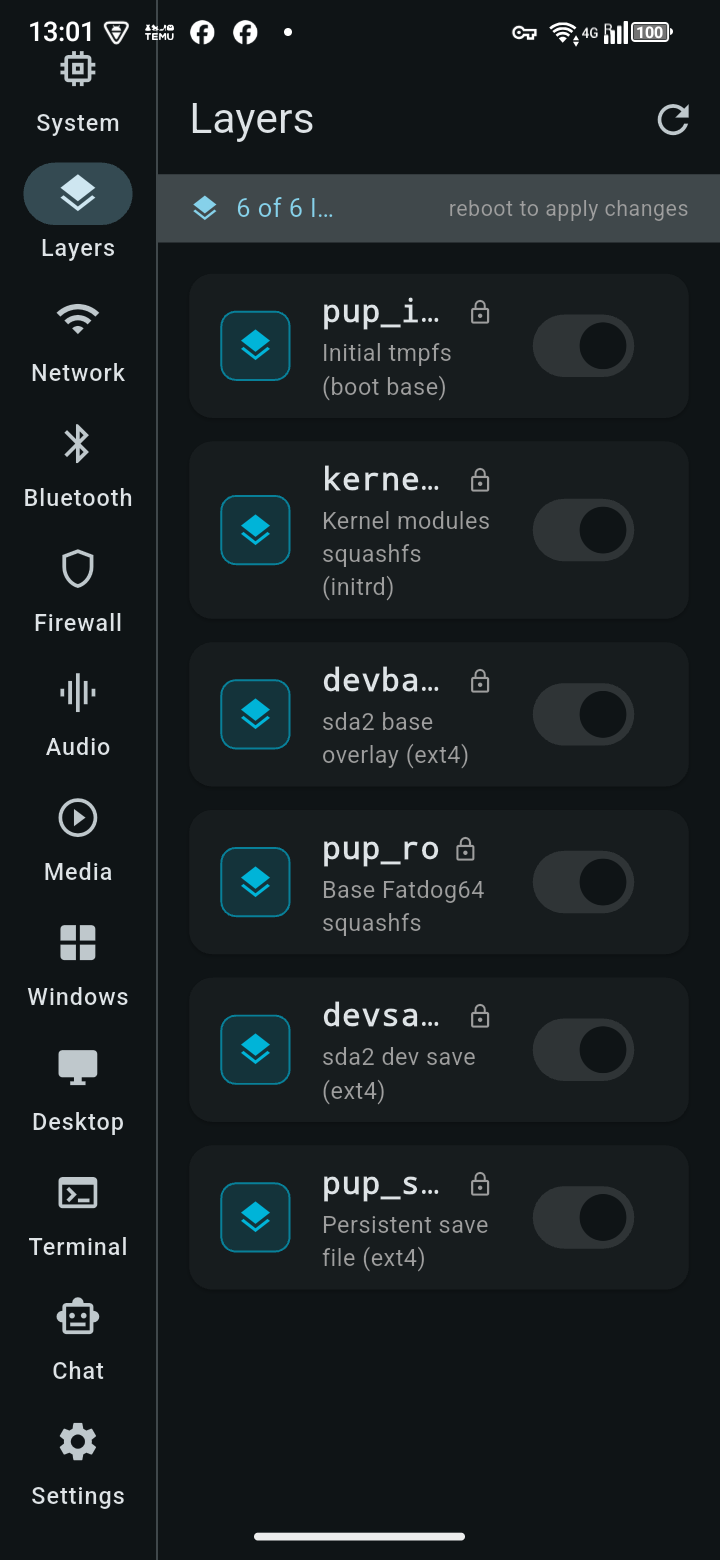
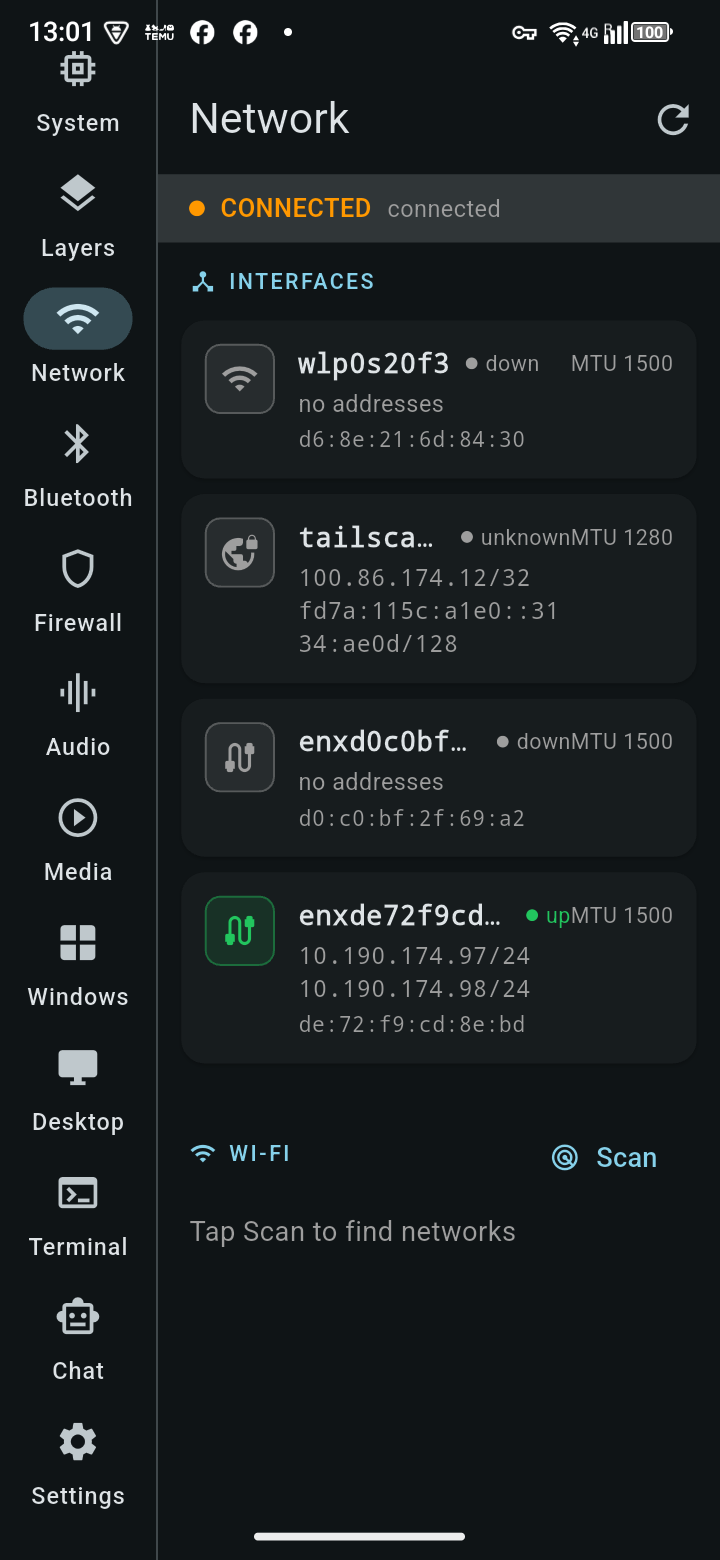
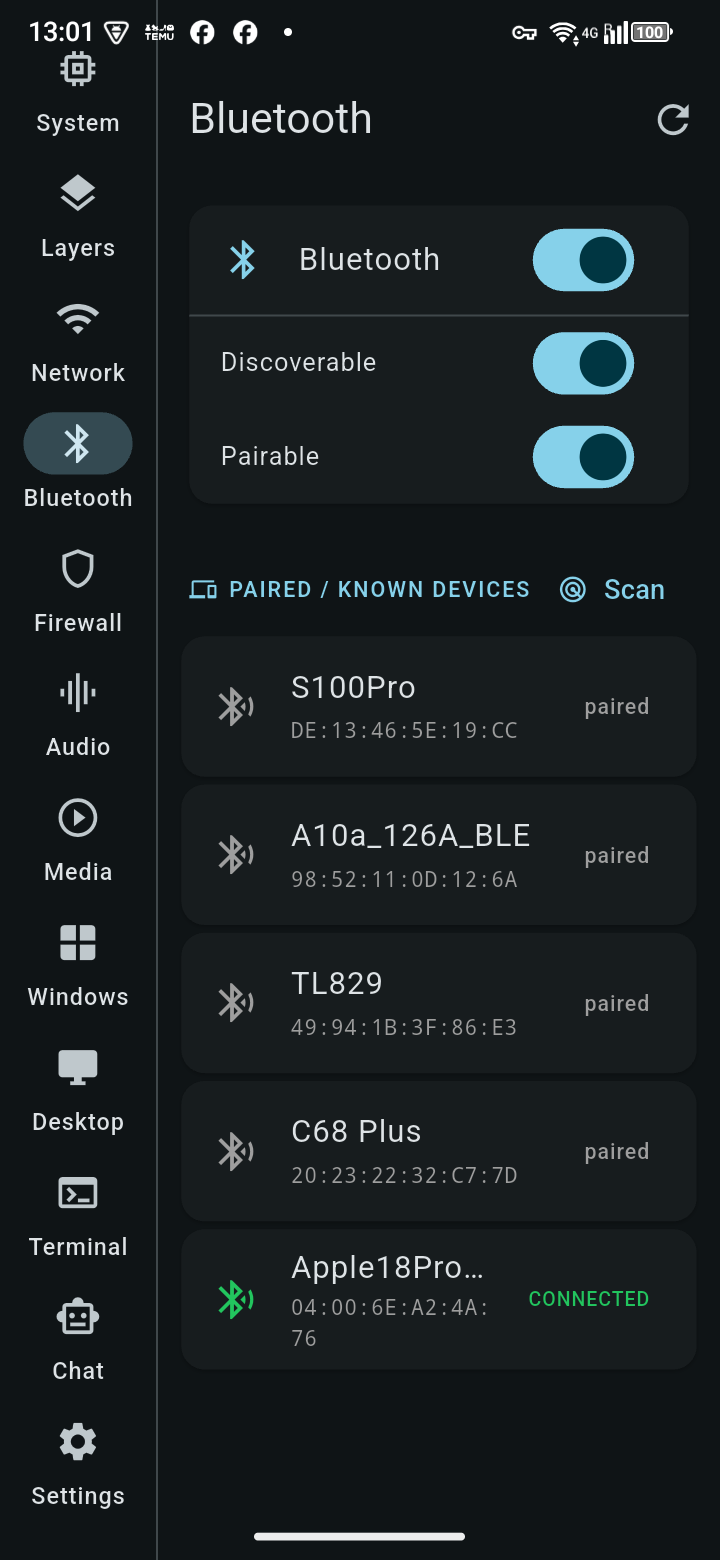
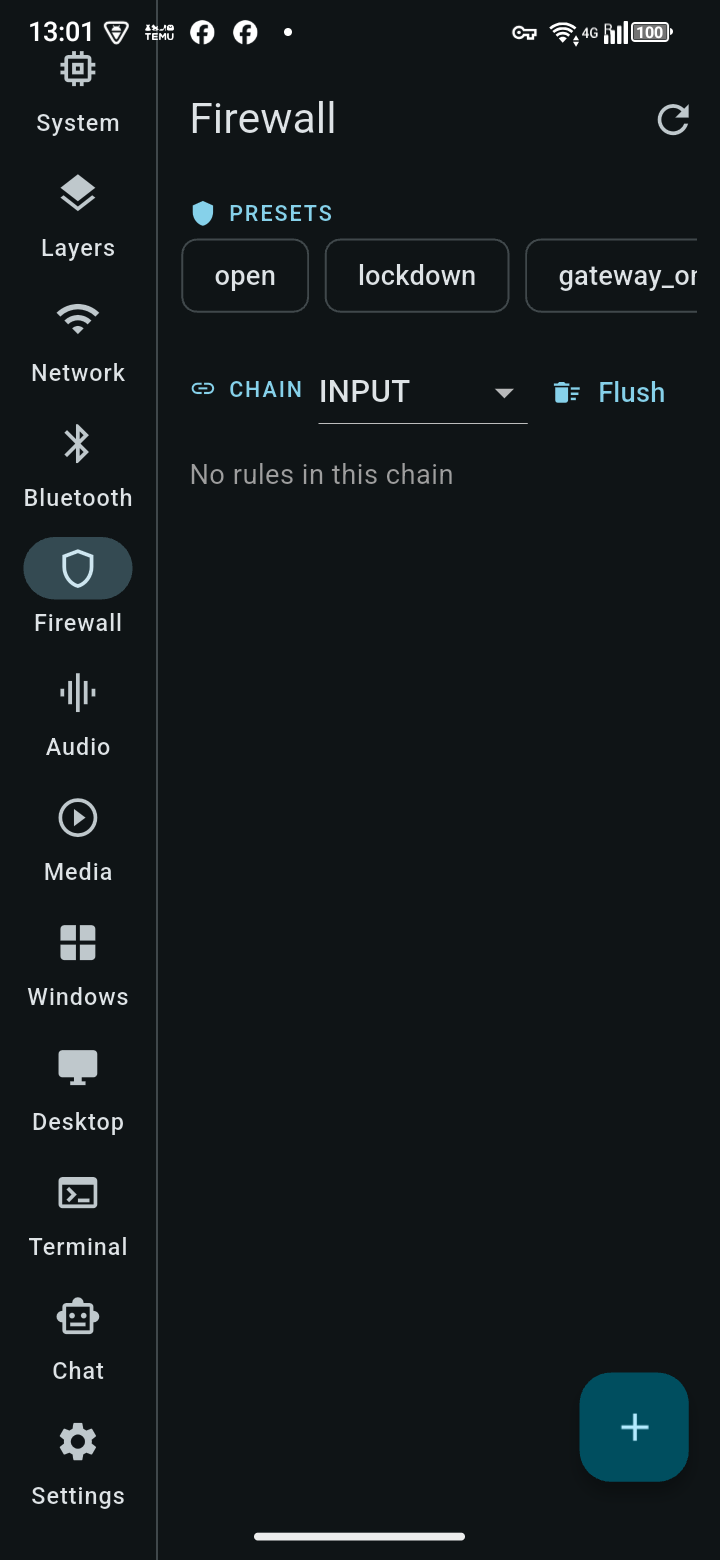
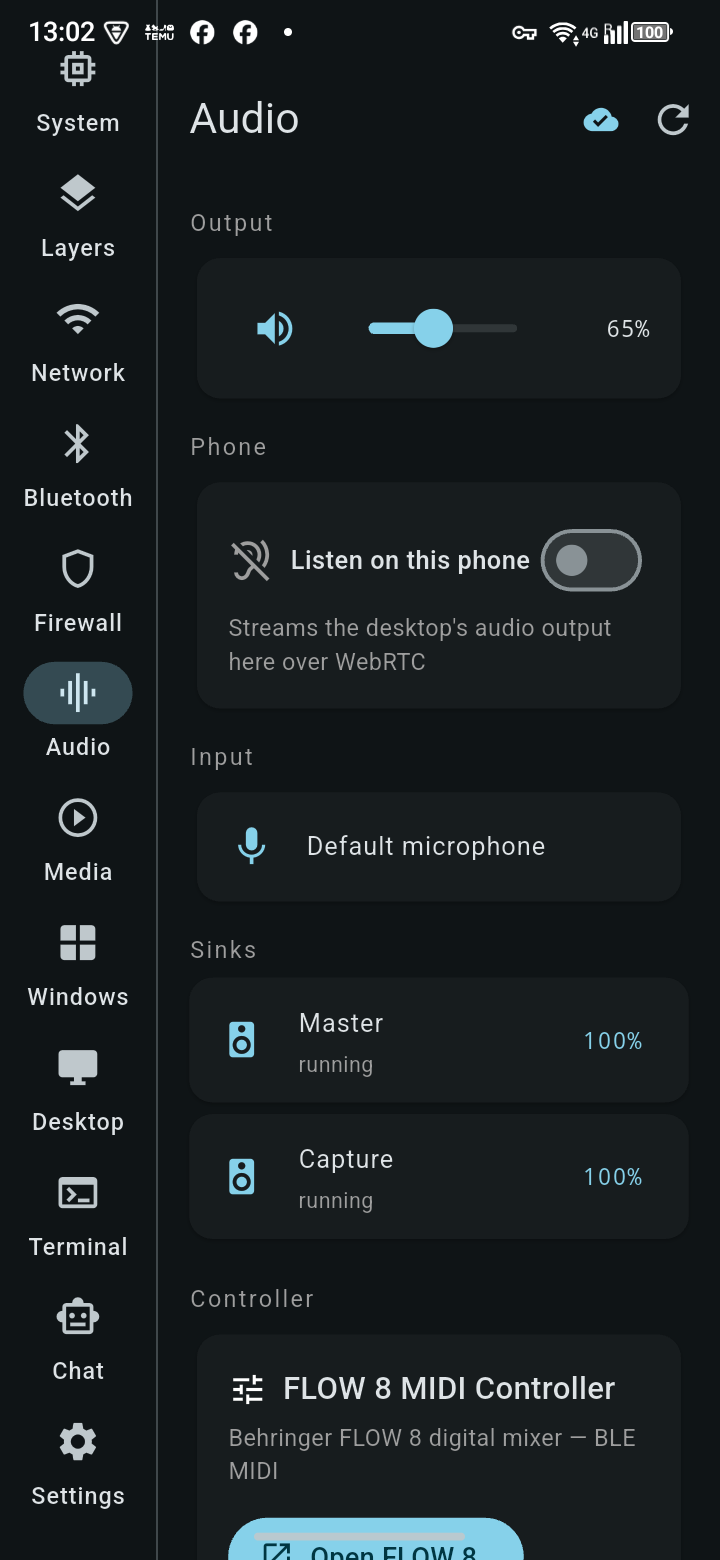
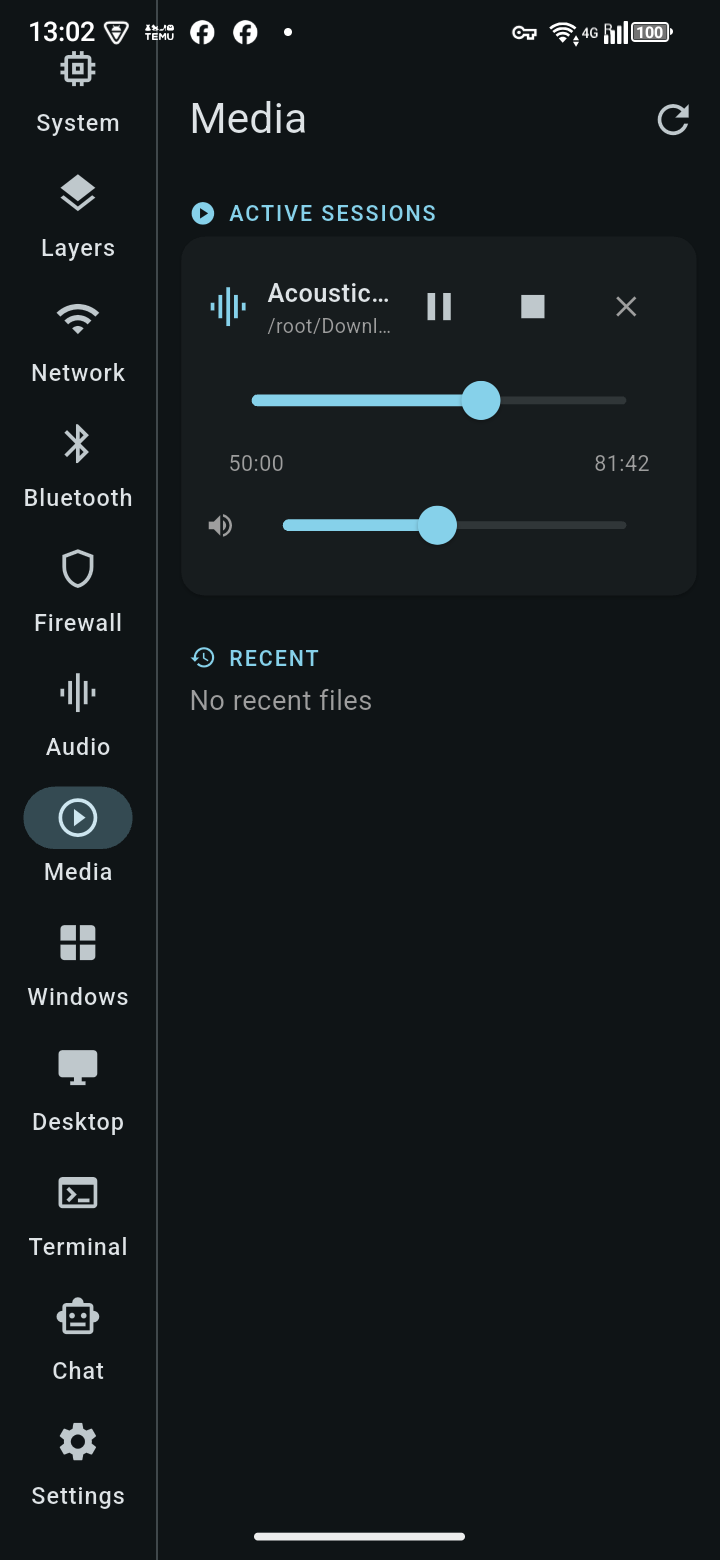
TrXi-Ctrl 1.2.0 をダウンロード 無料
アプリは、お使いのスマートフォンまたはコンピューター用、さらに制御したい Linux デスクトップ用のゲートウェイも含みます。
⬇ Android (APK) ⬇ Windows ⬇ macOS (.dmg) ⬇ リナックス ⬇ iOS (未署名、サイドロード) ⬇ Linux用ゲートウェイゲートウェイ v0.3.1 以降が必要です。古いスマートフォン (32 ビット Android): armv7 APK · すべてのファイル: リリースページ · GitHub のゲートウェイ →
⚠️ 自己責任で使用してください。 TrXi-Ctrl と trixie-gateway は、ペアリングされたデバイスにコンピュータの強力な制御を可能にするフリーソフトウェアです。これには、ゲートウェイのユーザー(多くの場合 root)としてコマンドを実行することが含まれます。送信するすべてのコマンド、ゲートウェイをオープンインターネットから遠ざけペアリングコードを非公開に保つこと、および権限を持つマシンのみを制御することについては、あなたが責任を負います。CHAMELEON-AI-AGENT LTD および作者は、破壊的なコマンド、インターネット経由でのリソース共有、またはサポートされていないセットアップによる損害について一切の責任を負いません — 参照 利用規約 §8A。ISO/IEC 27001に照らして測定した、修正済みおよび修正予定の項目: セキュリティレビュー (整合作業であり、認証ではありません)。
アプリをインストール
どのビルドもまだ Apple や Microsoft による署名がされていないため、各システムは信頼するかどうかを一度だけ尋ねます
アンドロイド
スマートフォンで APK をダウンロードして開きます。Android は初回にブラウザーまたはファイルマネージャーからのインストールを許可するよう求めます — 許可してから、インストールをタップします。過去 10 年間のほとんどのスマートフォンは arm64 APK を必要とします。armv7 は古い 32 ビットのスマートフォンでのみ使用してください。以降の更新はゲートウェイから直接届けることができます: 更新 タブ。
iPhoneとiPad
iOSビルドは署名されていないため、サイドロードします:インストール 横から または オルタナティブストア をコンピュータで、iPhoneを接続し、 .ipa をドロップして、任意のApple IDでサインインします。次にiPhoneで:設定 → 一般 → VPNとデバイス管理 → Apple IDを信頼します。無料のApple IDでは、アプリを7日ごとに再サイドロードする必要があります。
Windows 10 / 11
ダウンロードしたファイルを任意の場所に解凍し(例: C:\Programs\TrXi-Ctrl)、実行します trxi_ctrl.exe。初回はSmartScreenが「WindowsによってPCが保護されました」と表示します: 詳細情報 → 実行。ファイルは一緒に保管してください — .exeにはDLLと data フォルダが隣に必要です。
macOS
開いて .dmg ドラッグして TrXi-Ctrl に入れます アプリケーション。初回は、アプリを右クリック → 開ける → 開く(公証されていないためダブルクリックはブロックされます)。macOS がまだ拒否する場合は、システム設定 → プライバシーとセキュリティ → このまま開く.
Linux
GTK 3 と libmpv が必要です:Debian/Ubuntu では sudo apt install libgtk-3-0 libmpv2。次に tar -xzf TrXi-Ctrl-1.2.0-linux.tar.gz を実行します ./bundle/trxi_ctrl。フォルダは bundle まとめて保持してください。
デスクトップとペアリング
ゲートウェイを実行している Linux デスクトップで、開きます http://localhost:8772/admin (または Gateway Manager)。 スマートフォンとMac: アプリ → 設定 → QRスキャナーアイコン → QRをスキャンするか、画像アイコンをタップして誰かがメールで送ったQR画像を開きます。 WindowsとLinux: QR の下に表示されているゲートウェイアドレスとペアリングコードを入力してください。コードは 1 回だけ有効で、10 分間持続します。両方のデバイスが同じ Tailscale ネットワーク上にある必要があります (ホームネットワークアクセスは、オンにしない限り無効です)。新しいデバイスは、管理ページでチェックを入れるまで Terminal を使用できません ターミナル 。
ゲートウェイをインストール
制御したいDebian Trixie(または互換Linux)マシン上で
Pythonの方がいい? git clone https://github.com/cou645/trixie-gateway.git、次に pip install -r requirements.txt そして python3 gateway.py --port 8772。自分のユーザーとして実行する場合 (推奨) やシステムサービスとして実行する場合を含む完全なインストールドキュメントは、リポジトリの README.md.
🔏 ダウンロードを確認してください。 すべてのリリースには SHA256SUMS.txt 私たちのリリースキーで署名された trxi-release.pubがあります。ダウンロードの隣にある3つのファイルとともに: openssl pkeyutl -verify -pubin -inkey trxi-release.pub -rawin -in SHA256SUMS.txt -sigfile SHA256SUMS.txt.sig 「Signature Verified Successfully」と表示される必要があり、次に sha256sum -c --ignore-missing SHA256SUMS.txt OKと表示される必要があります。
🧪 Windows & macOS テストビルド はこちら リリースページ (trixie-gateway-windows-x86_64.exe, trixie-gateway-macos-arm64.zip, trixie-gateway-macos-x86_64.zip)。これらは署名されていないため、Windows SmartScreen は「不明な発行元」と表示し(詳細情報 → 実行)、macOS は初回起動をブロックします(右クリック → 開く)。不具合があれば報告してください。
TrXi-Ctrl を気に入りましたか?他に何を作っているか見てみましょう
TrXi-Ctrlは、より大きなデスクトップAIツール群の無料部分です — コードエディタ、プレゼンスタジオ、英国会計、フリートディスパッチなど。
すべての Chameleon AI アプリを見る → Chameleon Companion(スマホ + デスクトップ AI)→