Novità
1.2.0 e gateway 0.3.1, ottobre 2026
Tappetino da gioco in arrivo nella 1.3
Il telefono diventa il controller per i giochi sul PC, come Bounty Heist Football in Chameleon Media Center. È possibile giocare con qualsiasi numero di telefoni contemporaneamente, tramite Wi-Fi, Tailscale o cavo USB: scansiona il codice sullo schermo del PC o scegli il gioco dall'elenco dei giochi nelle vicinanze. Un joystick ovunque si posi il pollice, Calcio d'inizio e Pausa, i pulsanti scelti dal gioco, il punteggio in tempo reale e la vibrazione quando ricevi la palla o fai goal. Non è necessario alcun gateway.
Crittografato anche sulla tua rete domestica
Tramite Tailscale la connessione era già crittografata. Su una rete domestica l'app ora usa HTTPS e verifica l'impronta del certificato del gateway stesso, che arriva con il QR di abbinamento.
Correzioni della revisione di sicurezza
Il gateway 0.3.1 chiude le lacune trovate nella nostra revisione ISO 27001: dispositivi revocabili, solo Tailscale per impostazione predefinita, accesso al terminale concesso per dispositivo, un registro a prova di manomissione e un helper root così il gateway può essere eseguito come utente normale.
Avvisi di sicurezza
Un avviso di rischio al primo avvio, e i comandi che eliminano, sovrascrivono, crittografano, formattano o spengono chiedono prima di essere eseguiti.
App desktop
TrXi-Ctrl ora funziona su Windows, macOS e Linux oltre che sui telefoni. Controlla la tua macchina Linux da un portatile: le stesse schermate, con mouse e tastiera reali.
Desktop remoto con mouse e tastiera
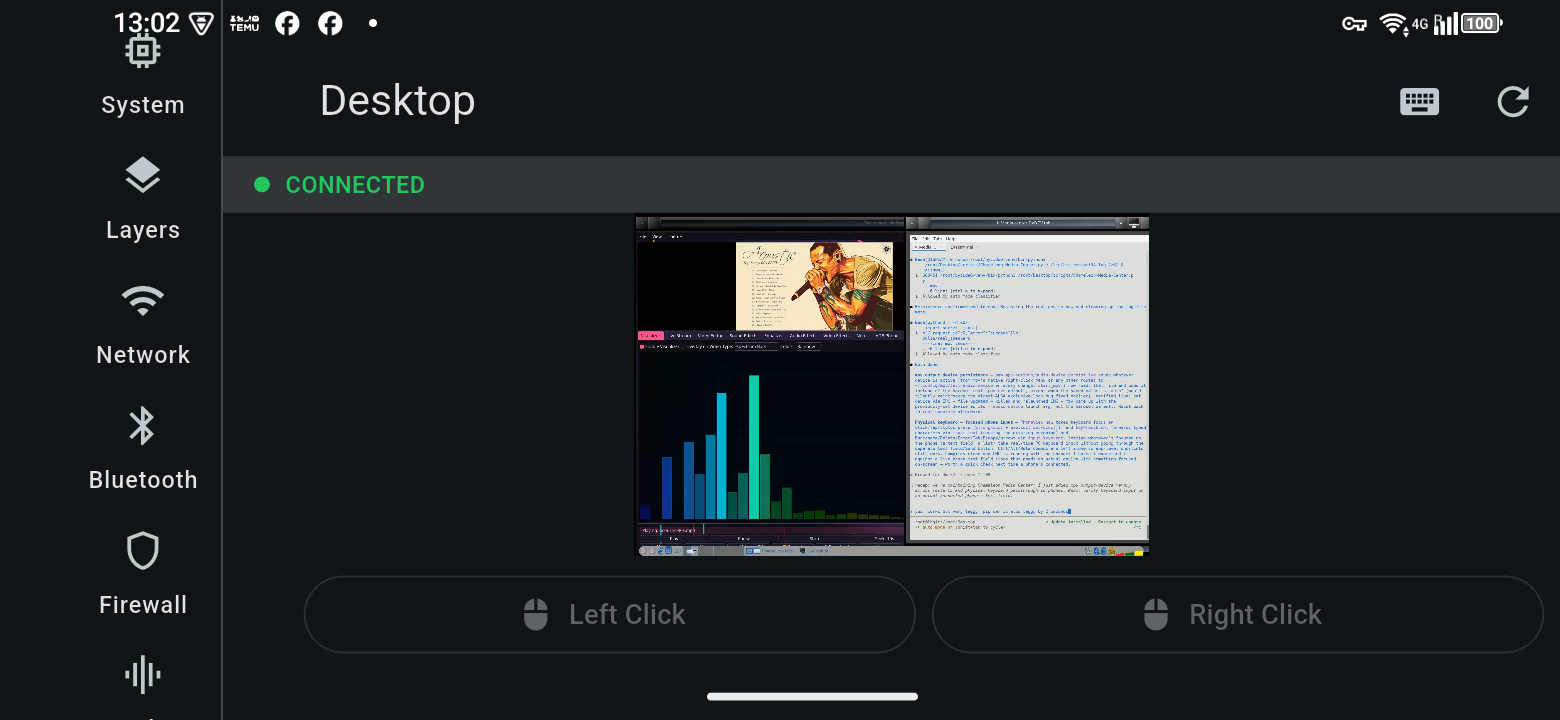
Muovi, fai clic (sinistro, centrale, destro), trascina e scorri lo schermo remoto con il mouse; digita e usa scorciatoie come Ctrl+C sulla tua tastiera. I controlli touch sui telefoni sono invariati.
Audio con l'immagine
Il desktop remoto riproduce l'audio del PC insieme allo schermo, con un pulsante di disattivazione audio nella scheda Desktop.
Abbina da un'immagine o un codice
Non sei vicino al PC? Qualcuno sul posto può inviarti via email il QR di abbinamento — apri l'immagine nello scanner dell'app (icona immagine). I computer senza fotocamera digitano invece il codice di abbinamento.
Dispositivi e whitelist
La pagina di amministrazione del gateway elenca ogni dispositivo che si è connesso e se è online, e può consentire l'accesso solo ai dispositivi che selezioni — per nome Tailscale o, sulla tua rete domestica, per indirizzo MAC.
Gestore del gateway
Un piccolo pannello desktop per avviare, arrestare e riavviare il servizio gateway, mostrare, salvare o copiare il QR di associazione e leggere il log del gateway.
Cosa fa
Un'app per il telefono, un daemon gateway sul tuo desktop
Sistema e livelli
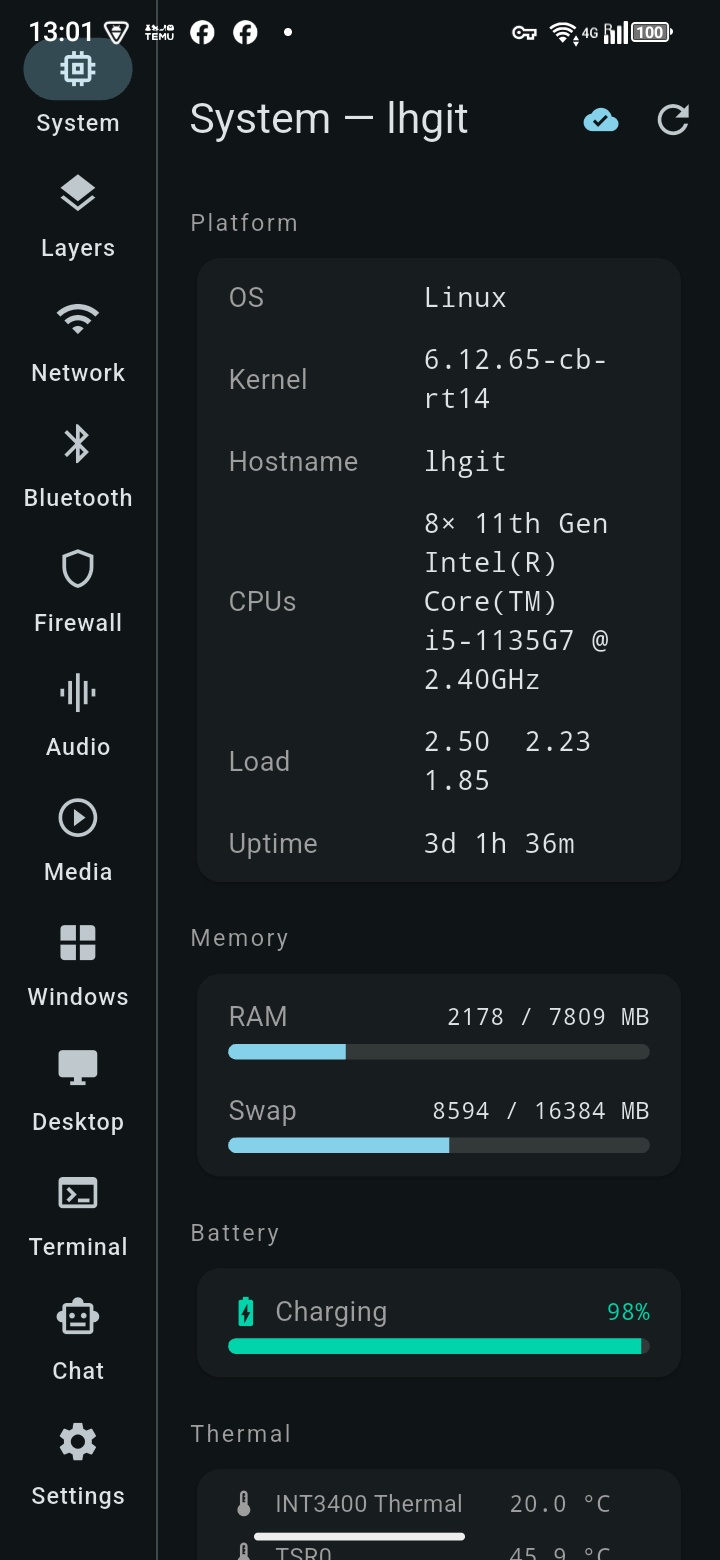
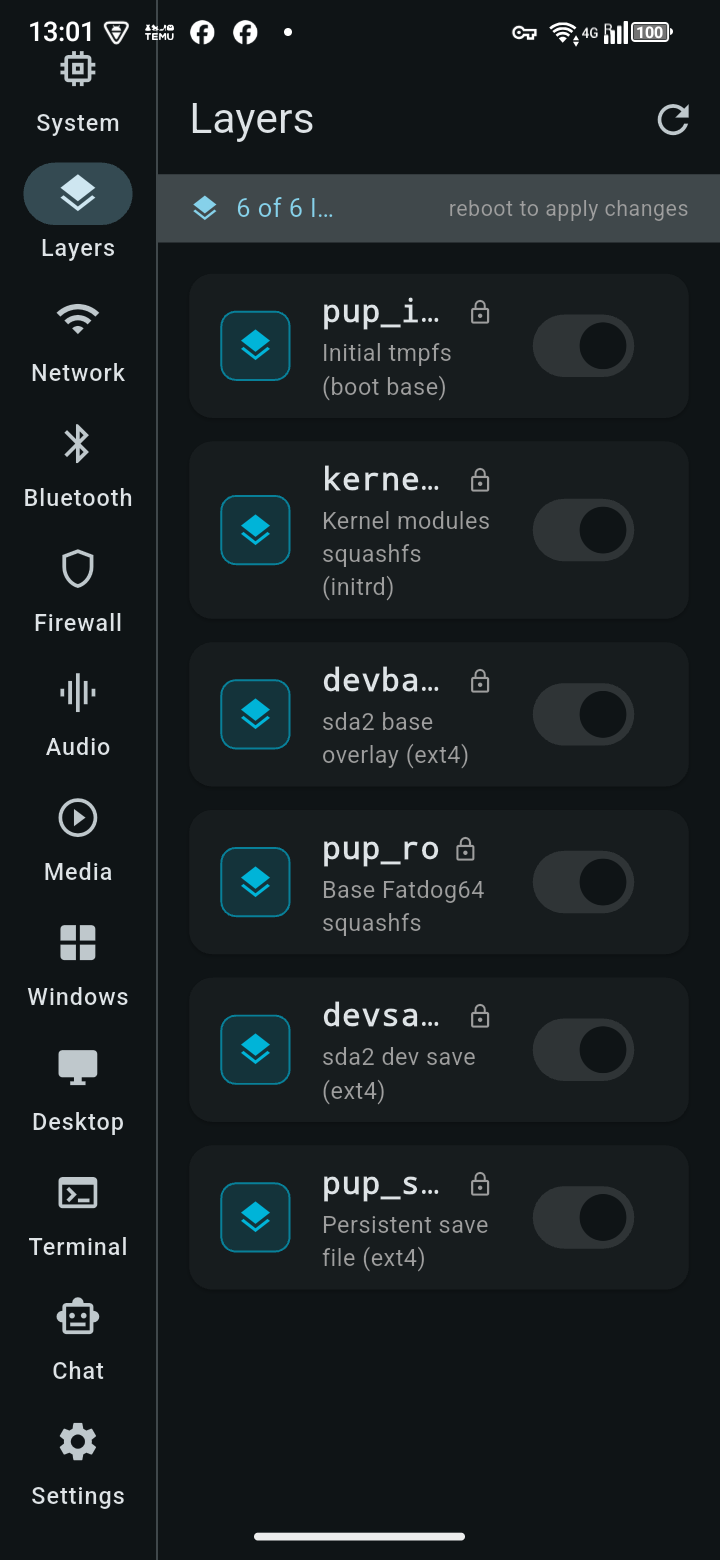
Statistiche live di CPU/memoria/termiche e attivazione dei livelli AUFS, direttamente dal desktop.
Rete e Wi-Fi
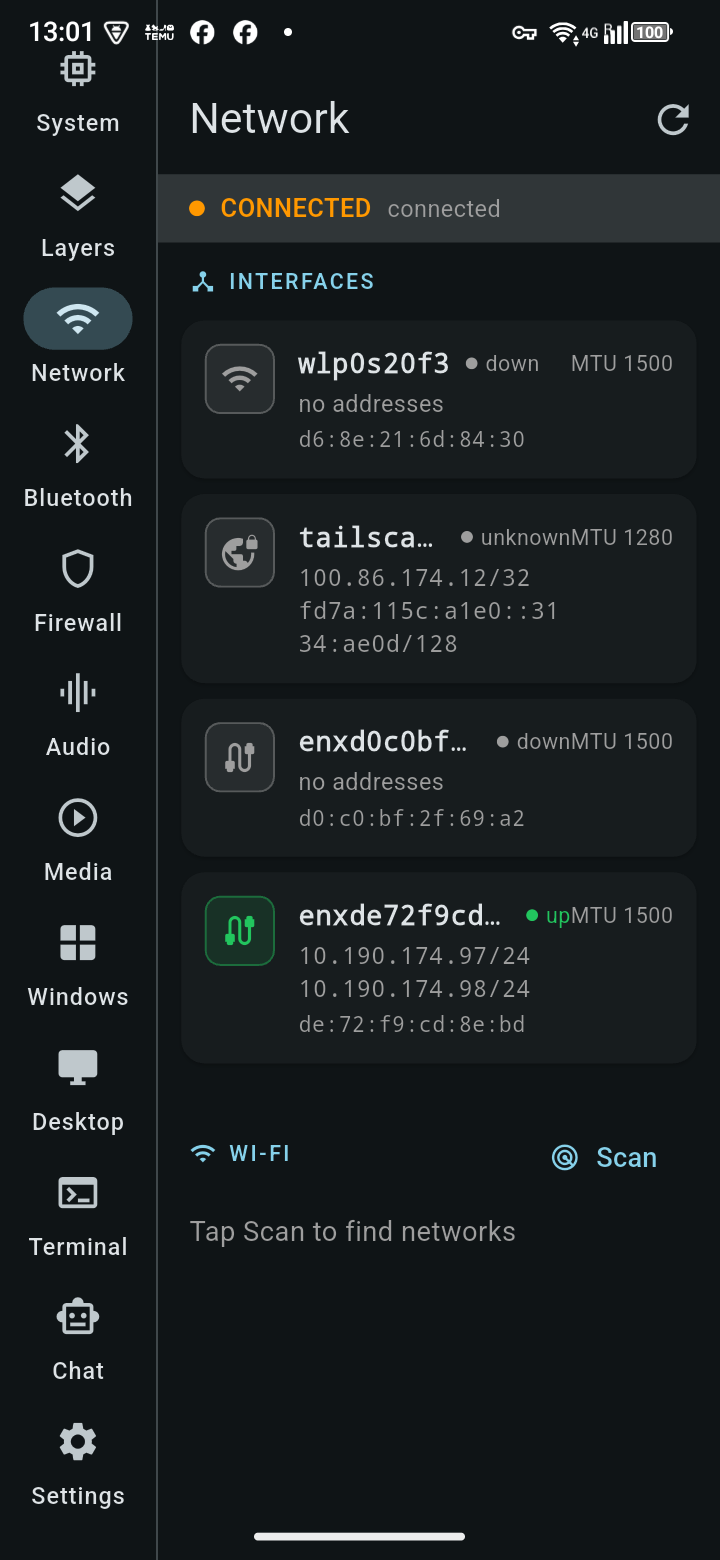
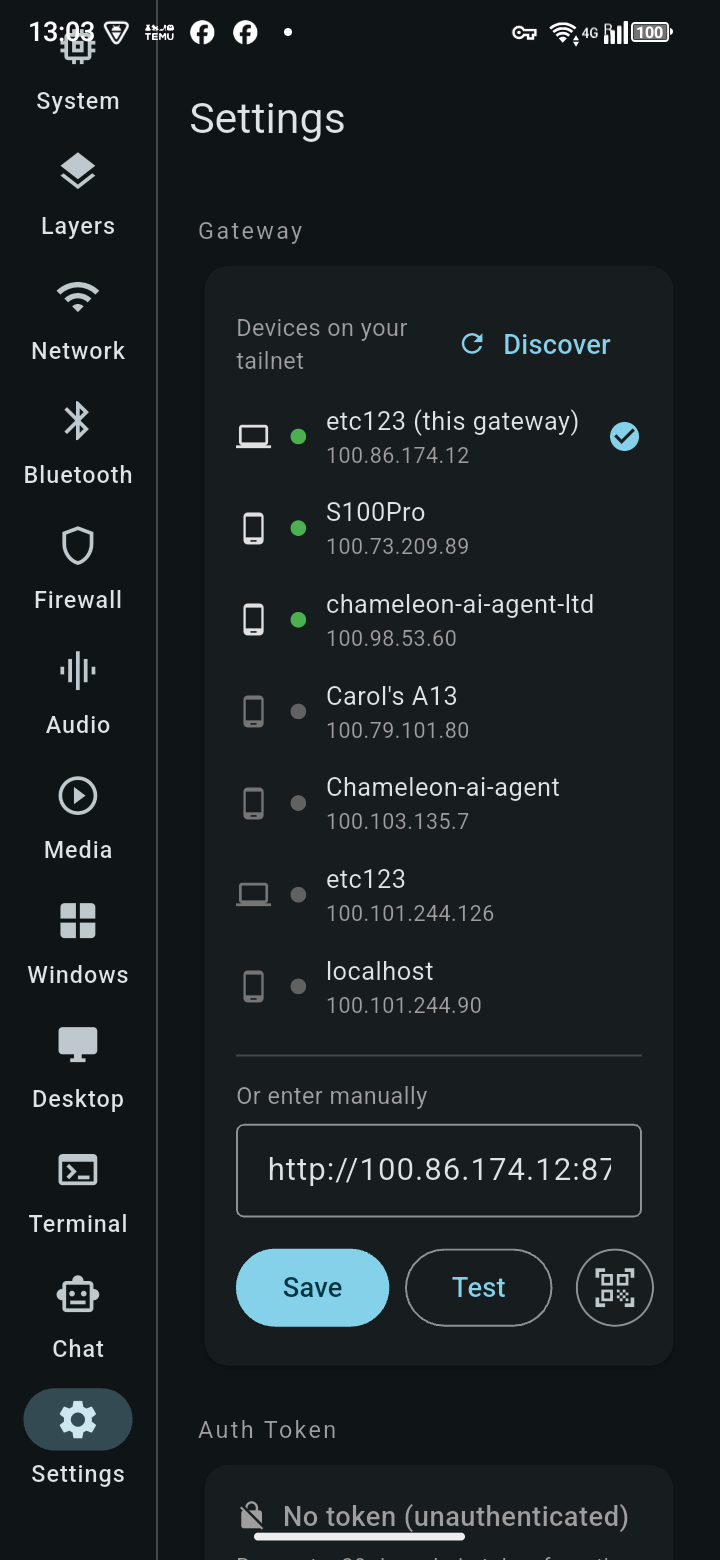
Interfacce, indirizzi, scansione e connessione Wi-Fi — inclusa la scoperta dei peer Tailscale per trovare automaticamente il tuo gateway.
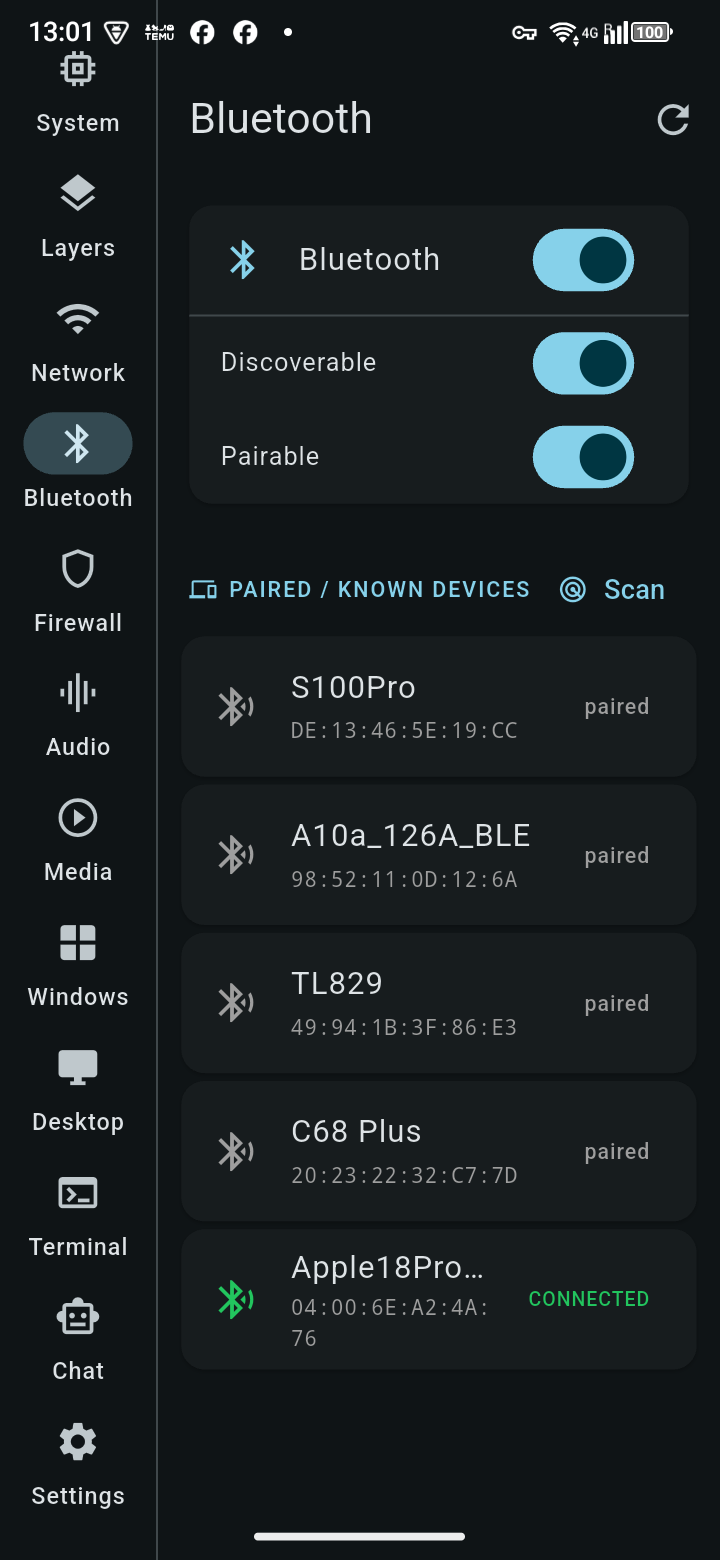
Bluetooth
Alimentazione, rilevabile/abbinabile, scansione, abbinamento, connessione, attendibilità, rimozione — controllo completo dell'adattatore.
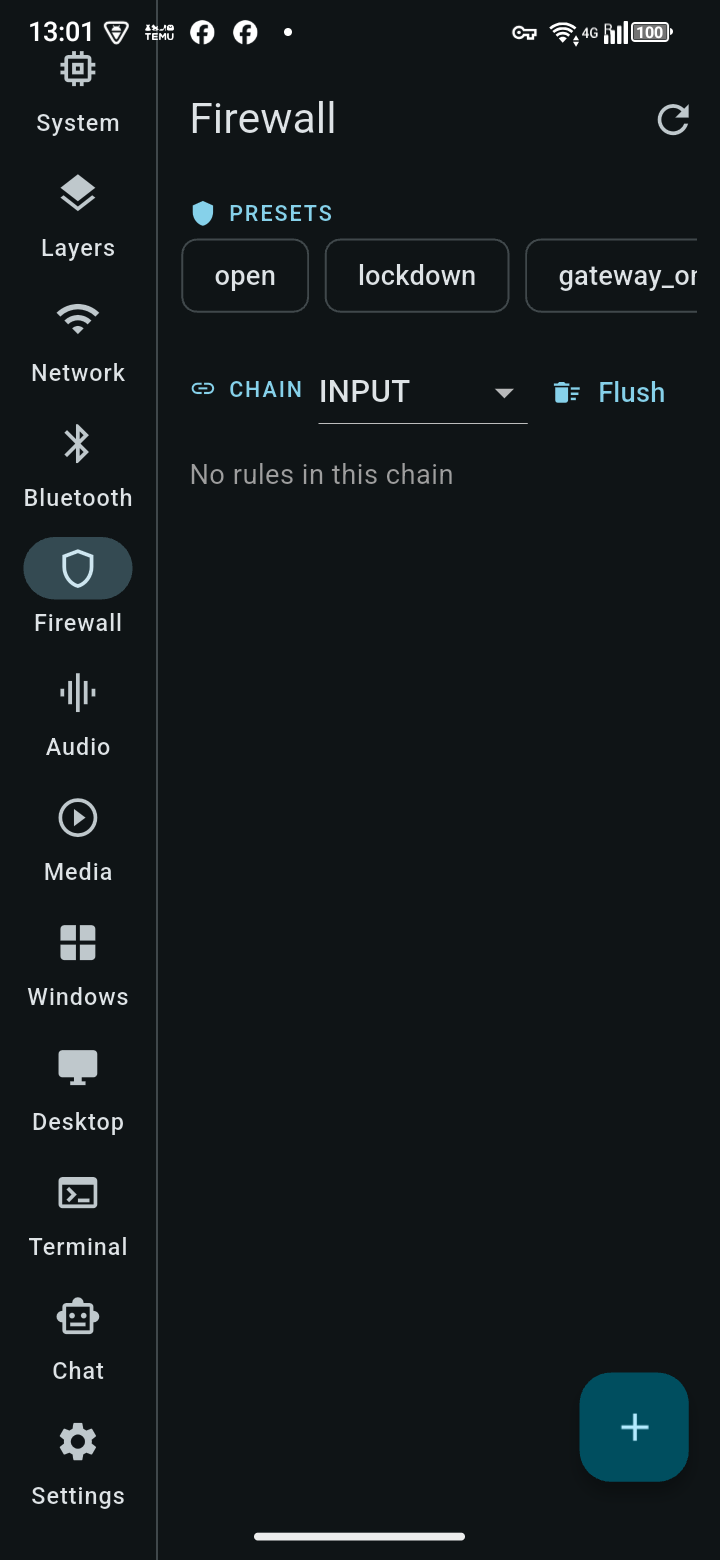
Firewall
Visualizza e modifica regole e catene iptables, applica preset, dal tuo telefono.
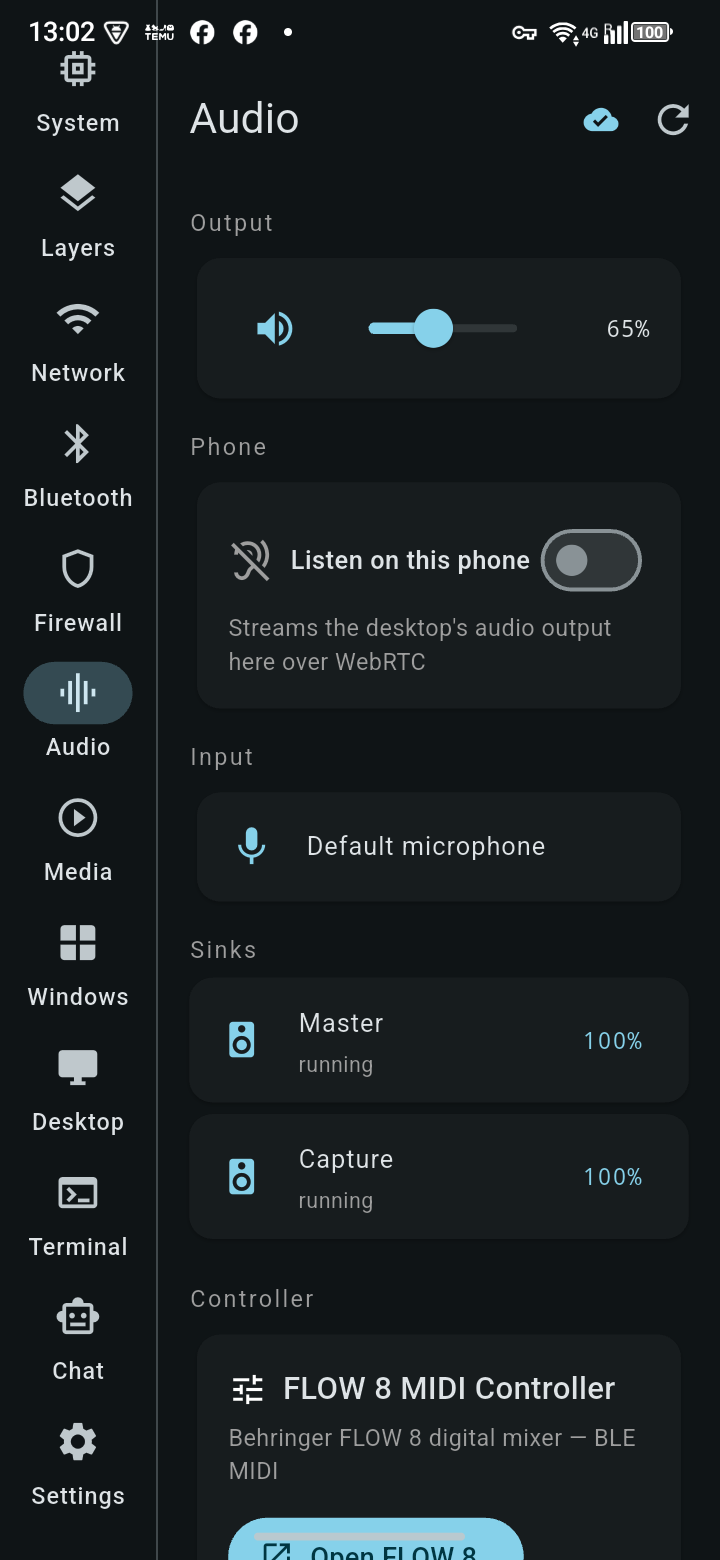
Audio
Volume, muto, elenco dei sink — e trasmetti l'uscita audio del desktop all'altoparlante del tuo telefono tramite WebRTC.
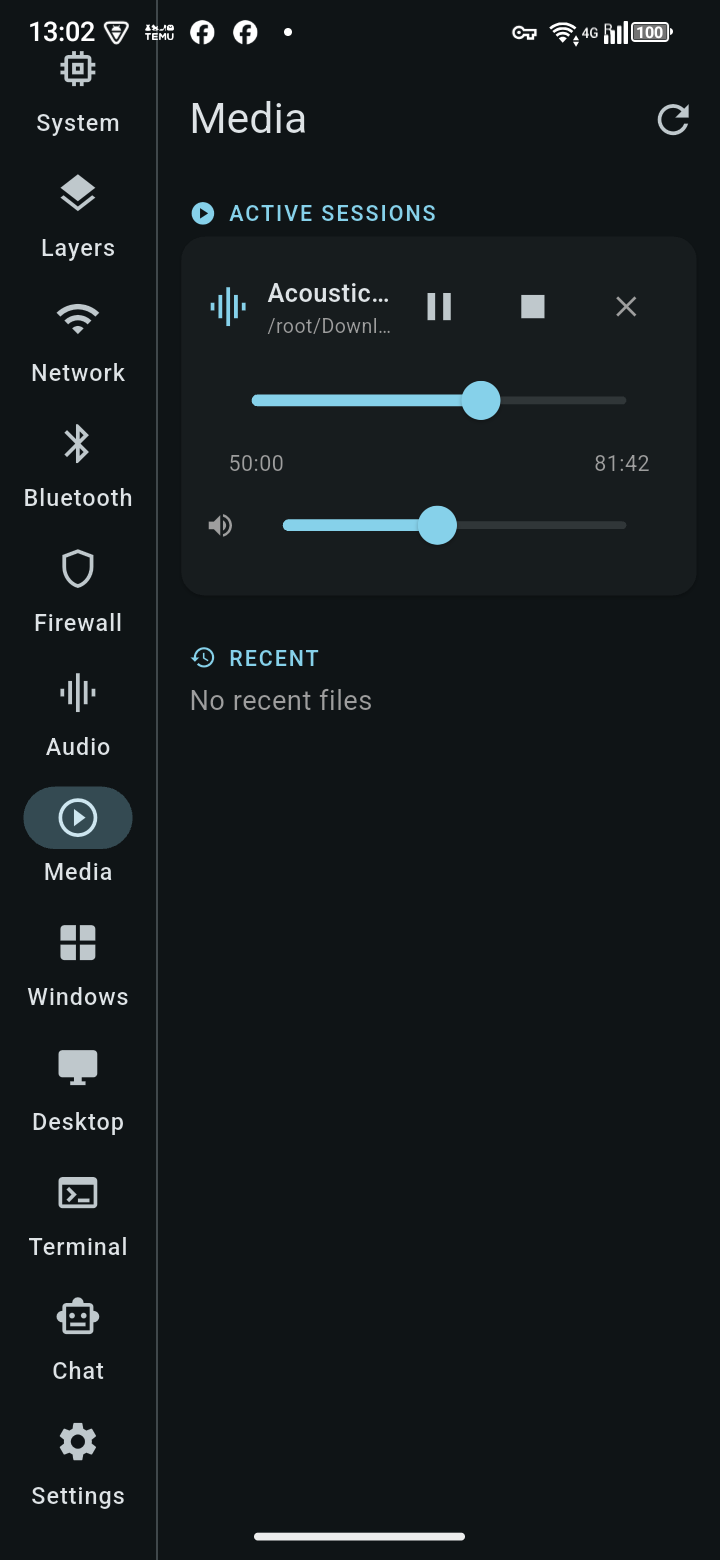
Media
Riproduzione/pausa/ricerca/volume reali per Chameleon Media Center e i lettori basati su MPV, tramite il socket IPC di mpv stesso — non solo un elenco statico di file.
CMC in diretta
Guarda Chameleon Media Centerlo streaming live sul tuo telefono — scegli Bassa latenza (MPEG-TS) o Fluido (HLS) per connessioni più deboli — vedi se è live, la sua fonte e quanti stanno guardando, e copia un link così chiunque può guardare in un browser.
Windows e desktop
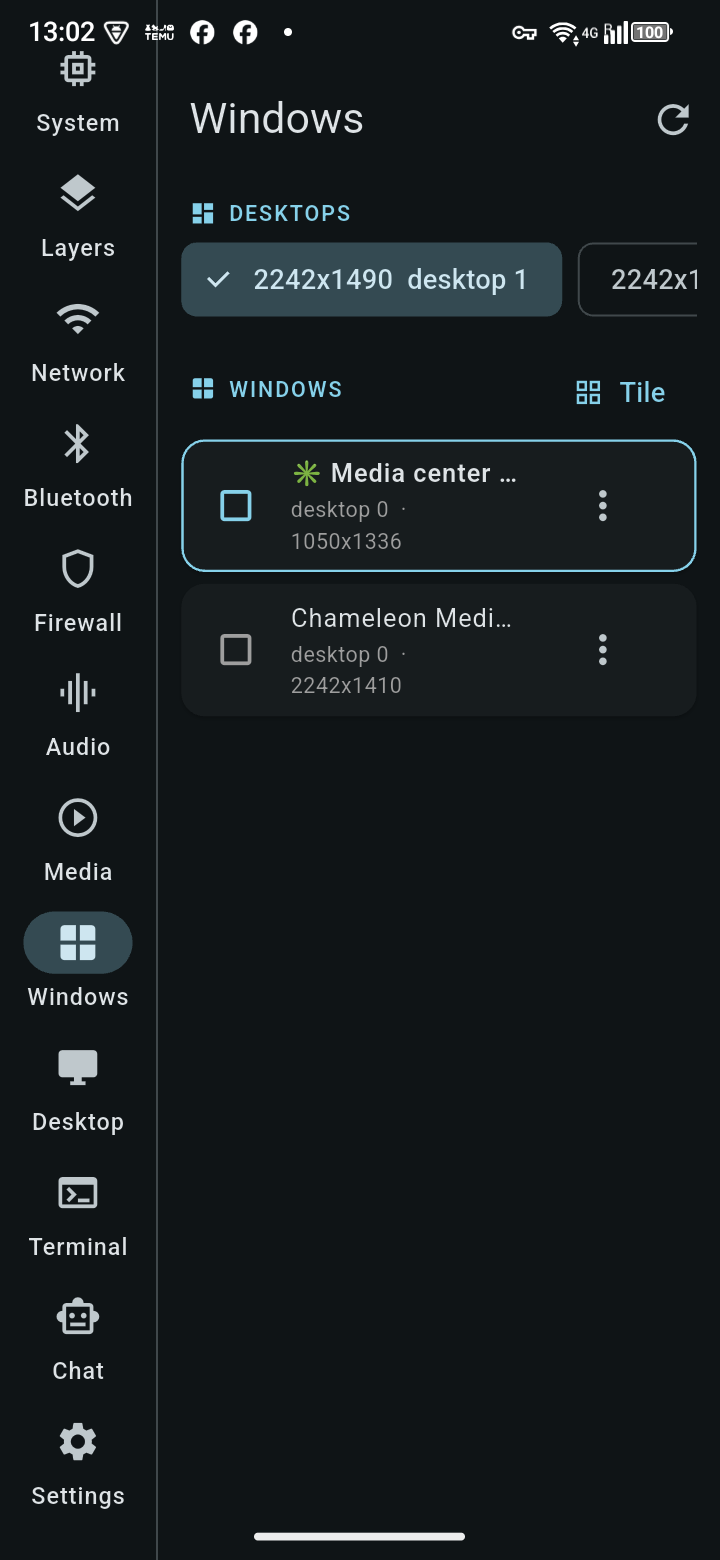
Elenca, focalizza, chiudi, riduci a icona, ingrandisci, affianca le finestre e cambia desktop virtuali.
Desktop remoto
Condivisione completa dello schermo tramite WebRTC, con l'audio del PC — guarda e controlla il tuo desktop da qualsiasi punto della tua rete. Su un telefono, il tocco guida il mouse e una barra sullo schermo invia testo; nelle app Windows, macOS e Linux il tuo mouse e la tua tastiera funzionano direttamente. I clic e le pressioni dei tasti appaiono sul desktop quasi immediatamente; qualsiasi ritardo noti è negli aggiornamenti dello schermo che tornano, non nel tuo input.
Appunti condivisi
Il PC è l'hub: ogni dispositivo invia lì i suoi appunti — direttamente negli appunti del PC, pronti da incollare — e la schermata Appunti mostra una cronologia condivisa degli ultimi 50 elementi. Invia un elemento a dispositivi o gruppi scelti, silenzia i dispositivi da cui non vuoi ricevere, e tocca un elemento per copiarlo su questo dispositivo. Nulla viene letto o scritto negli appunti del tuo telefono in background, solo quando tocchi.
Terminale
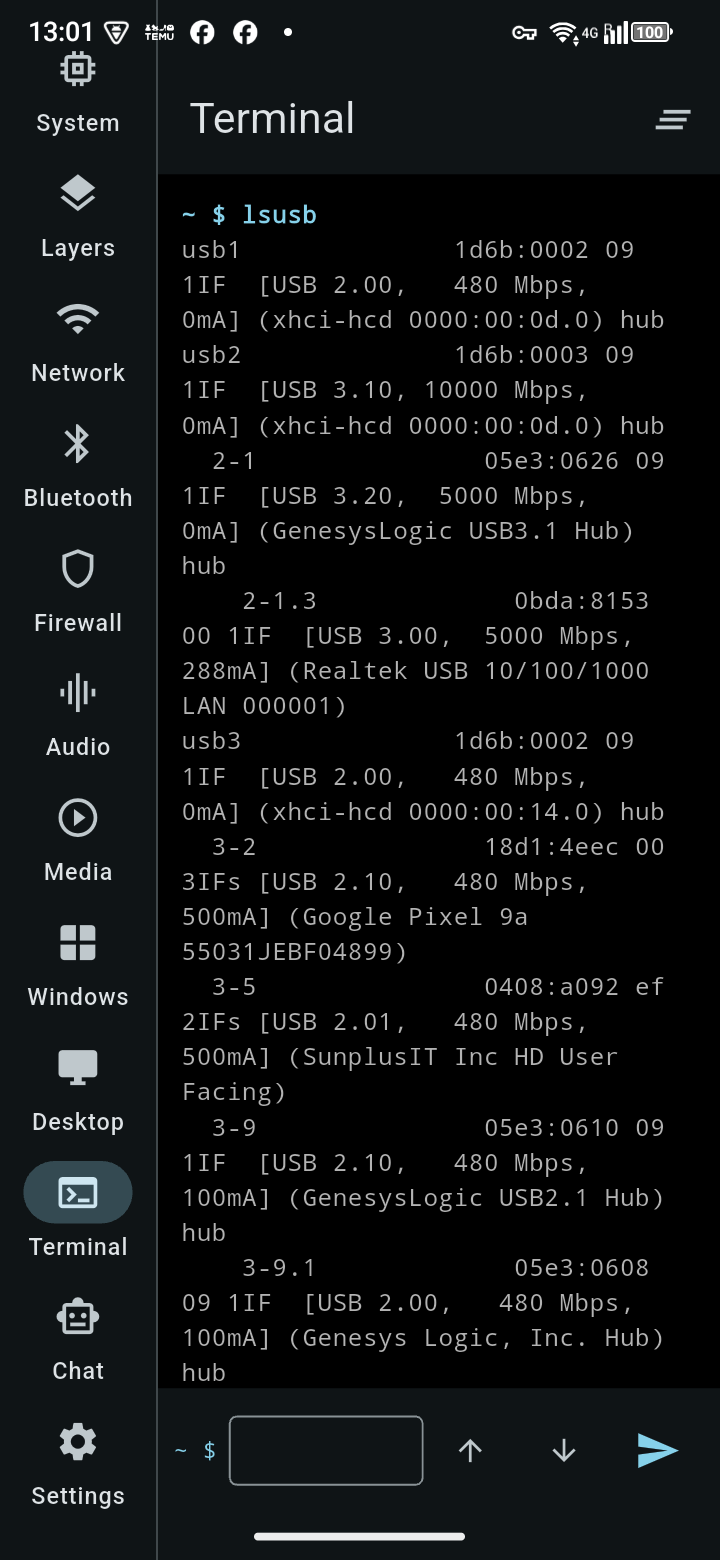
Una vera shell, eseguita dal tuo telefono.
Chat IA
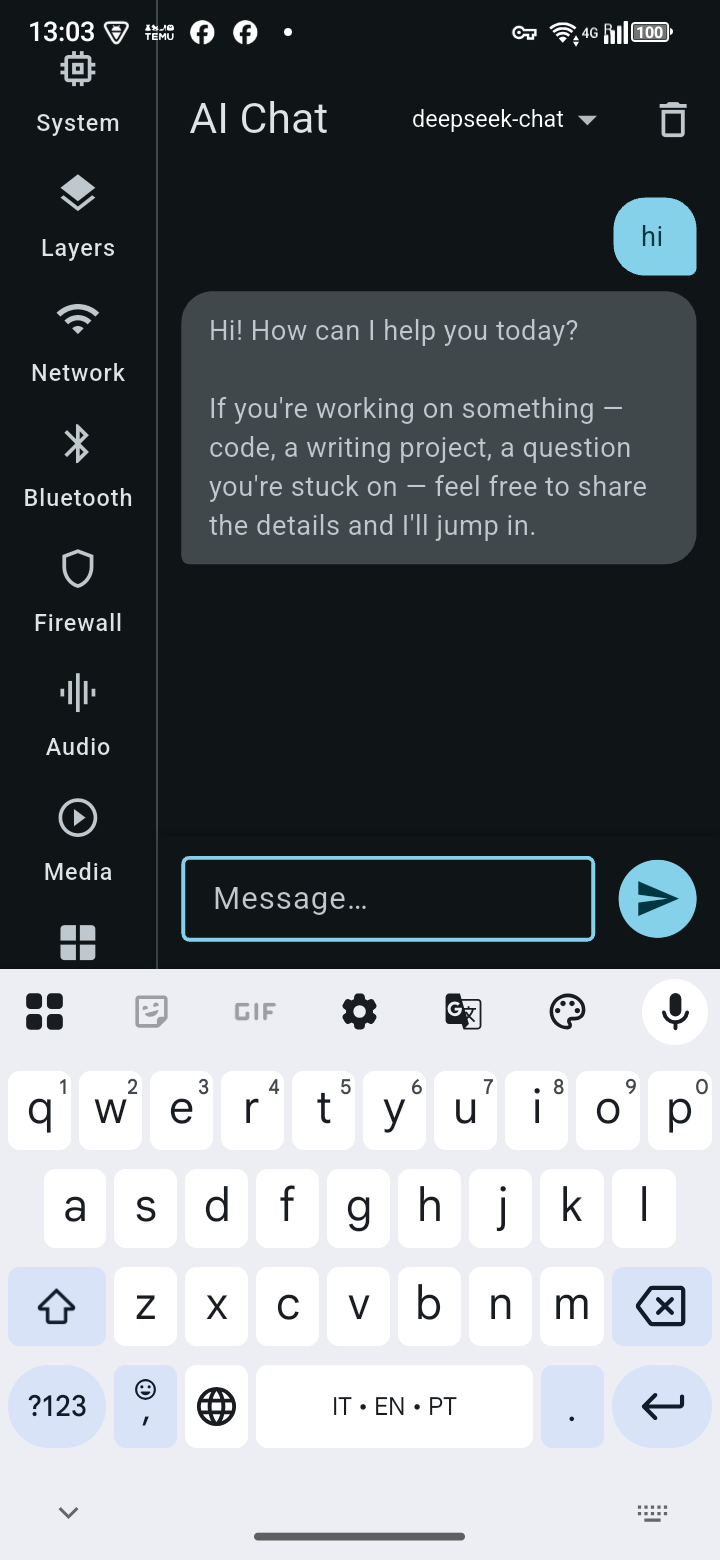
Parla con qualunque provider IA tu abbia configurato sul gateway — DeepSeek, OpenAI, Anthropic e altri.
Telefoni con root
Due schermate aggiuntive appaiono automaticamente quando il telefono ha il root (Magisk)
VPN hotspot
Condividi il nodo di uscita Tailscale del telefono con ogni dispositivo sul suo hotspot Wi-Fi — laptop, TV e console ottengono la VPN senza installare nulla. Il routing si riapplica automaticamente se l'hotspot o Tailscale si riavviano, e uno script di avvio può ripristinare tutto dopo un riavvio. Progettato per un telefono lasciato collegato come router: un limite di carica, tenere Tailscale fuori dall'ottimizzazione della batteria e VPN sempre attiva.
Memoria di massa USB
Collega il telefono a qualsiasi PC e appare come un'unità USB. Crea un'immagine disco fino a 256 GB in pochi secondi — FAT32 (ogni OS la legge), ext4 (nessun limite di file da 4 GB), o un disco GPT avviabile con partizione EFI così un laptop può avviarsi dal telefono — poi condividila in lettura-scrittura o sola lettura, oppure aprila sul telefono stesso. Puoi anche passare la scheda SD del telefono o un'unità USB al PC. ADB rimane connesso durante la condivisione.
Il gateway
trixie-gateway — il lato desktop, un singolo binario autonomo
Un solo binario, nessun Python necessario
Scarica un singolo eseguibile autonomo — nessun Python, pip o venv sulla macchina. Dalla v0.3.0 risponde solo tramite Tailscale (o HTTPS sulla tua rete domestica, se lo attivi) e dal PC stesso, i nuovi dispositivi si avviano senza accesso al terminale, e i dispositivi smarriti possono essere revocati dalla pagina di amministrazione. Basato su aiohttp + aiortc, e il codice sorgente è ancora su GitHub se preferisci eseguirlo da Python. Funziona in modo autonomo o come servizio systemd, in ascolto sul tuo indirizzo Tailscale/LAN.
~110 endpoint REST
Every phone-app feature above, plus an OpenAI-compatible /v1/chat/completions compatibile con OpenAI che instrada verso qualunque provider AI tu configuri.
Server MCP incluso
media_mcp_server.py espone il controllo dei media (stato, riproduci, pausa, cerca, volume, apri, sfoglia) come strumenti MCP su stdio JSON-RPC — gli stessi dati di sessione e percorso di controllo usati dall'app del telefono, così un agente AI e il tuo telefono vedono sempre la stessa cosa.
Compatibilità
Creato per Debian Trixie — onesto su dove altro funziona
| Piattaforma | Stato | Perché |
|---|---|---|
| Debian Trixie | ✓ Sviluppato e testato qui | — |
| Famiglia Fatdog64 / Puppy Linux | ✓ Dovrebbe funzionare | La funzione Layers rileva i rami union-fs sotto l'uno o l'altro /aufs (derivato da Fatdog64, incl. questa macchina) o /initrd (Puppy standard) automaticamente — il /initrd percorso non è testato su un'installazione reale di Puppy, basato su convenzioni documentate anziché su verifica pratica |
| Altri desktop Linux X11 | ✓ Dovrebbe funzionare | Richiede BlueZ, iptables, PulseAudio/PipeWire con compatibilità pactl e una sessione X11. Wayland è sperimentale: i compositor con i ext-image-copy-capture e protocolli foreign-toplevel (testati su mango); le sessioni Wayland di GNOME e KDE non sono ancora supportate |
| finestre11 | 🧪 Build di test sperimentale | Condivisione schermo, mouse/tastiera, elenco finestre, volume e terminale sono implementati per Windows. Il binario viene compilato e avviato nella CI automatizzata, ma non è ancora stato eseguito su una vera macchina Windows — aspettati spigoli. Bluetooth, firewall, livelli, luminosità, rete e Media Center restano solo per Linux e rispondono 501 |
| macOS (Intel e Apple Silicon) | 🧪 Build di test sperimentale | Lo stesso set di funzionalità di Windows, usando Quartz, AVFoundation e osascript. Viene compilato e avviato nella CI per entrambe le architetture ma è non testato su Mac reali. L'app non è firmata, e macOS chiederà il permesso di Registrazione schermo e Accessibilità |
Schermate
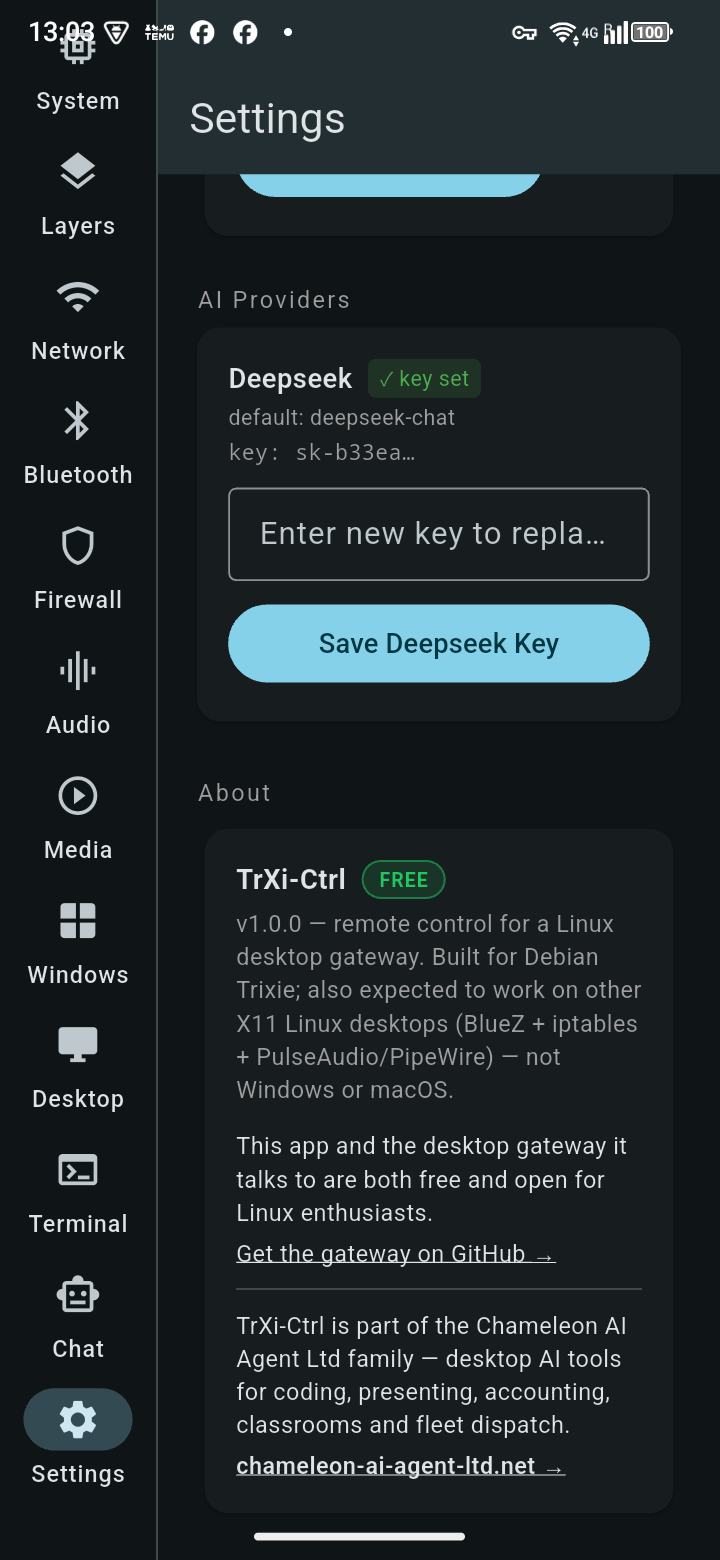
TrXi-Ctrl — catturato dal vivo, in esecuzione su hardware reale
Scarica TrXi-Ctrl 1.2.0 GRATIS
L'app, per il tuo telefono o computer, più il gateway per il desktop Linux che vuoi controllare.
⬇Android (APK) ⬇ Finestre ⬇ macOS (.dmg) ⬇Linux ⬇ iOS (non firmato, sideload) ⬇ Gateway per LinuxRichiede gateway v0.3.1 o successivo. Telefoni più vecchi (Android a 32 bit): armv7APK · Tutti i file: pagina di rilascio · Gateway su GitHub →
⚠️ Usalo a tuo rischio. TrXi-Ctrl e trixie-gateway sono software liberi che danno a un dispositivo accoppiato un controllo potente sul tuo computer, inclusa l'esecuzione di comandi come utente del gateway (spesso root). Sei responsabile di ogni comando che invii, di tenere il gateway fuori da internet aperto e i tuoi codici di accoppiamento privati, e di controllare solo macchine per cui sei autorizzato. CHAMELEON-AI-AGENT LTD e l'autore non si assumono alcuna responsabilità per danni derivanti da comandi distruttivi, condivisione di risorse su internet o configurazioni non supportate — vedi Termini §8A. Ciò che abbiamo corretto e intendiamo correggere, misurato rispetto a ISO/IEC 27001: revisione di sicurezza (lavoro di allineamento, non certificazione).
Installa l'app
Nessuna delle build è ancora firmata da Apple o Microsoft, quindi ogni sistema chiede una volta se ti fidi
Androide
Scarica l'APK sul telefono e aprilo. Android chiede di consentire le installazioni dal browser o dal gestore file la prima volta — consentilo, poi Installa. La maggior parte dei telefoni degli ultimi dieci anni vuole l'APK arm64; usa armv7 solo su vecchi telefoni a 32 bit. Gli aggiornamenti successivi possono arrivare direttamente dal gateway: Aggiornamenti scheda.
iPhone e iPad
La build iOS non è firmata, quindi viene installata tramite sideload: installa Lateralmente o AltStore su un computer, collega l'iPhone, trascina il .ipa e accedi con qualsiasi Apple ID. Poi sull'iPhone: Impostazioni → Generali → VPN e gestione dispositivo → autorizza il tuo Apple ID. Con un Apple ID gratuito l'app deve essere reinstallata tramite sideload ogni 7 giorni.
finestre10/11
Decomprimi il download ovunque (ad esempio C:\Programs\TrXi-Ctrl) ed esegui trxi_ctrl.exe. La prima volta SmartScreen dice "Windows ha protetto il tuo PC": Ulteriori informazioni → Esegui comunque. Tieni i file insieme — il .exe ha bisogno delle DLL e della cartella data accanto.
macOS
Apri il .dmg e trascina TrXi-Ctrl in Applicazioni. La prima volta, fai clic destro sull'app → Aprire → Apri (il doppio clic è bloccato perché non è notarizzata). Se macOS continua a rifiutare, Impostazioni di Sistema → Privacy e sicurezza → Apri comunque.
Linux
Richiede GTK 3 e libmpv: su Debian/Ubuntu sudo apt install libgtk-3-0 libmpv2. Poi tar -xzf TrXi-Ctrl-1.2.0-linux.tar.gz ed esegui ./bundle/trxi_ctrl. Tieni la cartella bundle insieme.
Associa al tuo desktop
Sul desktop Linux che esegue il gateway, apri http://localhost:8772/admin (o il Gateway Manager). Telefoni e Mac: app → Impostazioni → icona dello scanner QR → scansiona il QR, oppure tocca l'icona dell'immagine per aprire un'immagine QR che qualcuno ti ha inviato via email. Windows e Linux: inserisci l'indirizzo del gateway e il codice di associazione mostrato sotto il QR. Un codice funziona una volta e dura 10 minuti. Entrambi i dispositivi devono essere sulla stessa rete Tailscale (l'accesso alla rete domestica è disattivato a meno che tu non lo attivi). I nuovi dispositivi non possono usare il Terminale finché non li spunti Terminale nella pagina di amministrazione.
Installa il gateway
Sulla macchina Debian Trixie (o Linux compatibile) che vuoi controllare
Preferisci Python? git clone https://github.com/cou645/trixie-gateway.git, poi pip install -r requirements.txt E python3 gateway.py --port 8772. La documentazione completa di installazione, inclusa l'esecuzione come tuo utente (consigliato) o come servizio di sistema, è nel README.md.
🔏 Verifica il tuo download. Ogni versione ha una SHA256SUMS.txt firmata con la nostra chiave di rilascio, trxi-release.pub. Con i tre file accanto al tuo download: openssl pkeyutl -verify -pubin -inkey trxi-release.pub -rawin -in SHA256SUMS.txt -sigfile SHA256SUMS.txt.sig deve dire "Signature Verified Successfully", poi sha256sum -c --ignore-missing SHA256SUMS.txt deve dire OK.
🧪 Build di test per Windows e macOS sono sul pagina delle versioni (trixie-gateway-windows-x86_64.exe, trixie-gateway-macos-arm64.zip, trixie-gateway-macos-x86_64.zip). Non sono firmati, quindi Windows SmartScreen dirà "editore sconosciuto" (Ulteriori informazioni → Esegui comunque) e macOS bloccherà il primo avvio (clic destro → Apri). Segnala cosa non funziona.
Ti piace TrXi-Ctrl? Scopri cos'altro creiamo
TrXi-Ctrl è la parte gratuita di una famiglia più ampia di strumenti AI per desktop — un editor di codice, uno studio di presentazioni, contabilità britannica, dispatch di flotte e altro ancora.
Vedi tutte le app Chameleon AI → Chameleon Companion (AI per telefono + desktop) →