Nouveautés
1.2.0 et passerelle 0.3.1, octobre 2026
Manette de jeu à venir en 1.3
Votre téléphone devient le contrôleur des jeux sur PC, comme Bounty Heist Football dans Chameleon Media Center. N'importe quel nombre de téléphones peut jouer simultanément, via Wi-Fi, Tailscale ou un câble USB : scannez le code sur l'écran du PC ou choisissez le jeu dans la liste des jeux à proximité. Un joystick partout où votre pouce atterrit, Coup d'envoi et Pause, les boutons choisis par le jeu, le score en direct et les vibrations lorsque vous récupérez le ballon ou marquez. Aucune passerelle nécessaire.
Chiffré aussi sur votre réseau domestique
Via Tailscale, la connexion était déjà chiffrée. Sur un réseau domestique, l'application utilise désormais HTTPS et vérifie l'empreinte du certificat de la passerelle elle-même, qui arrive avec le QR d'appairage.
Corrections de l'audit de sécurité
La passerelle 0.3.1 comble les lacunes relevées dans notre audit ISO 27001: appareils révocables, Tailscale uniquement par défaut, accès au terminal accordé par appareil, un journal infalsifiable et un assistant root pour que la passerelle puisse s'exécuter en tant qu'utilisateur normal.
Invites de sécurité
Un avis de risque au premier lancement, et les commandes qui suppriment, écrasent, chiffrent, formatent ou éteignent demandent confirmation avant de s'exécuter.
Applications de bureau
TrXi-Ctrl fonctionne désormais sur Windows, macOS et Linux ainsi que sur téléphones. Contrôlez votre machine Linux depuis un ordinateur portable : les mêmes écrans, avec une vraie souris et un vrai clavier.
Bureau à distance avec souris et clavier
Déplacez, cliquez (gauche, milieu, droit), faites glisser et défilez l'écran distant avec votre souris ; tapez et utilisez des raccourcis comme Ctrl+C sur votre propre clavier. Les commandes tactiles sur téléphones sont inchangées.
Le son avec l'image
Le bureau à distance diffuse le son du PC en même temps que l'écran, avec un bouton muet dans l'onglet Bureau.
Appairez depuis une image ou un code
Pas à côté du PC ? Quelqu'un sur place peut vous envoyer le QR d'appairage par e-mail — ouvrez l'image dans le scanner de l'application (icône image). Les ordinateurs sans caméra saisissent plutôt le code d'appairage.
Appareils et liste blanche
La page d'administration de la passerelle répertorie chaque appareil qui s'est connecté et s'il est en ligne, et ne peut autoriser que les appareils que vous cochez — par nom Tailscale ou, sur votre réseau domestique, par adresse MAC.
Gestionnaire de passerelle
Un petit panneau de bureau pour démarrer, arrêter et redémarrer le service de passerelle, afficher, enregistrer ou copier le QR d'appairage, et lire le journal de la passerelle.
Ce qu'il fait
Une appli téléphone, un démon de passerelle sur votre bureau
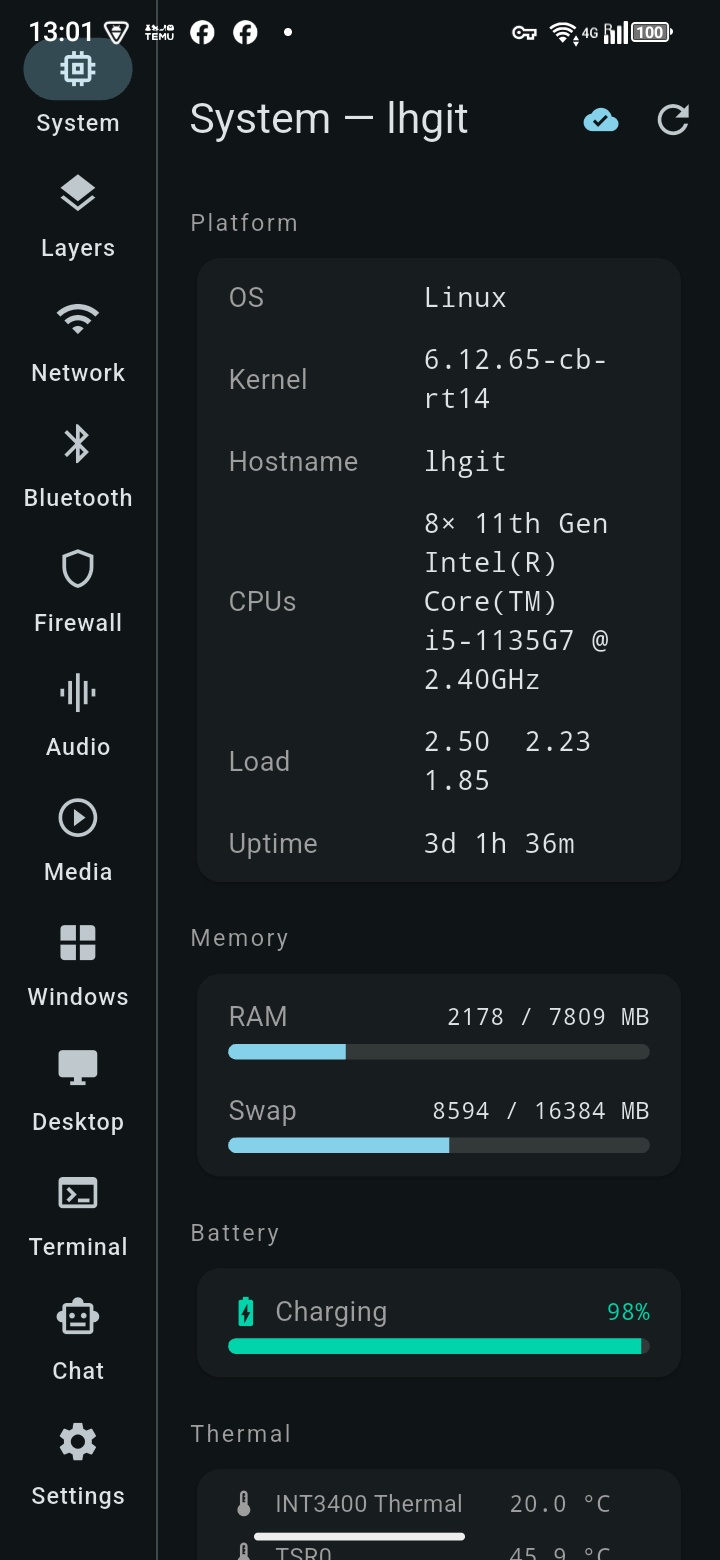
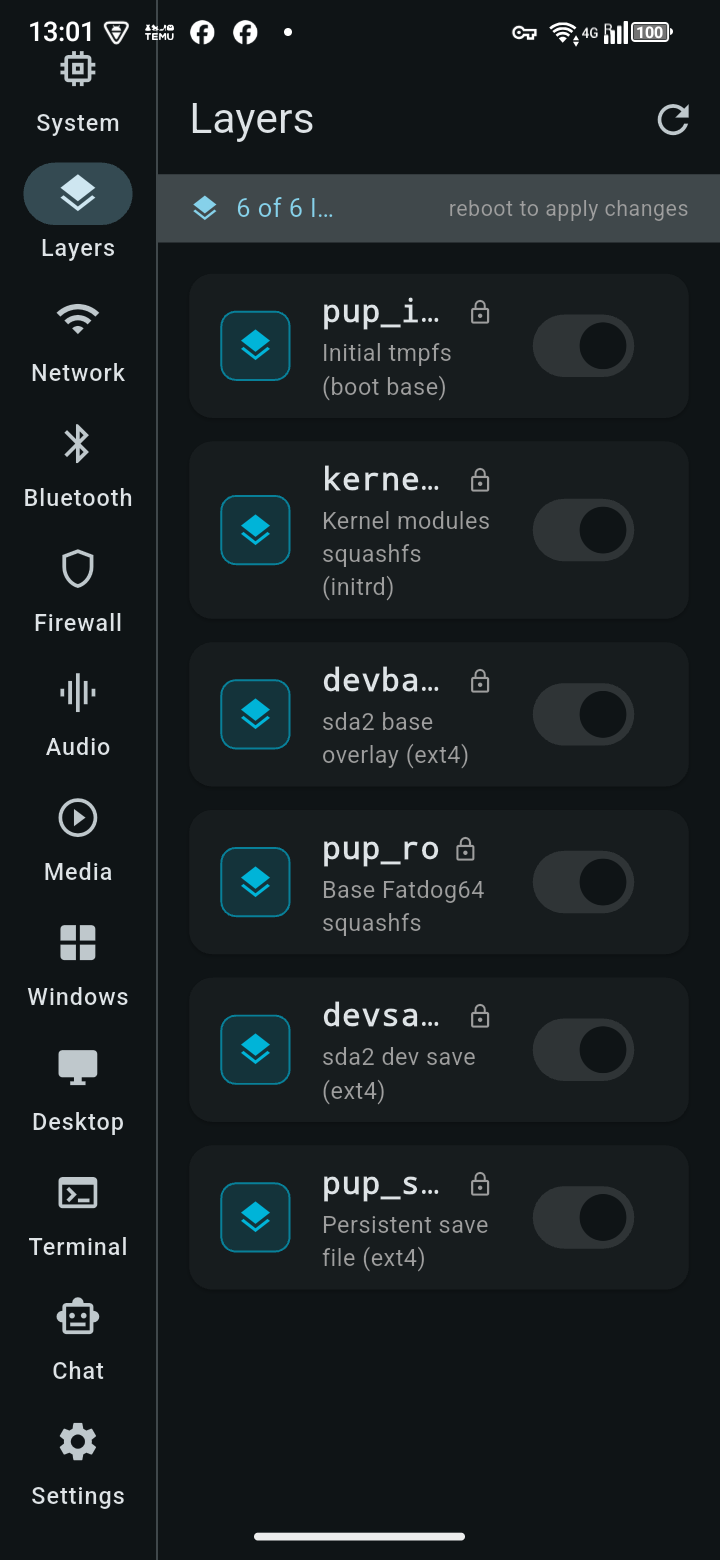
Système et couches
Statistiques en direct du CPU/de la mémoire/thermiques et bascule des couches AUFS, directement depuis le bureau.
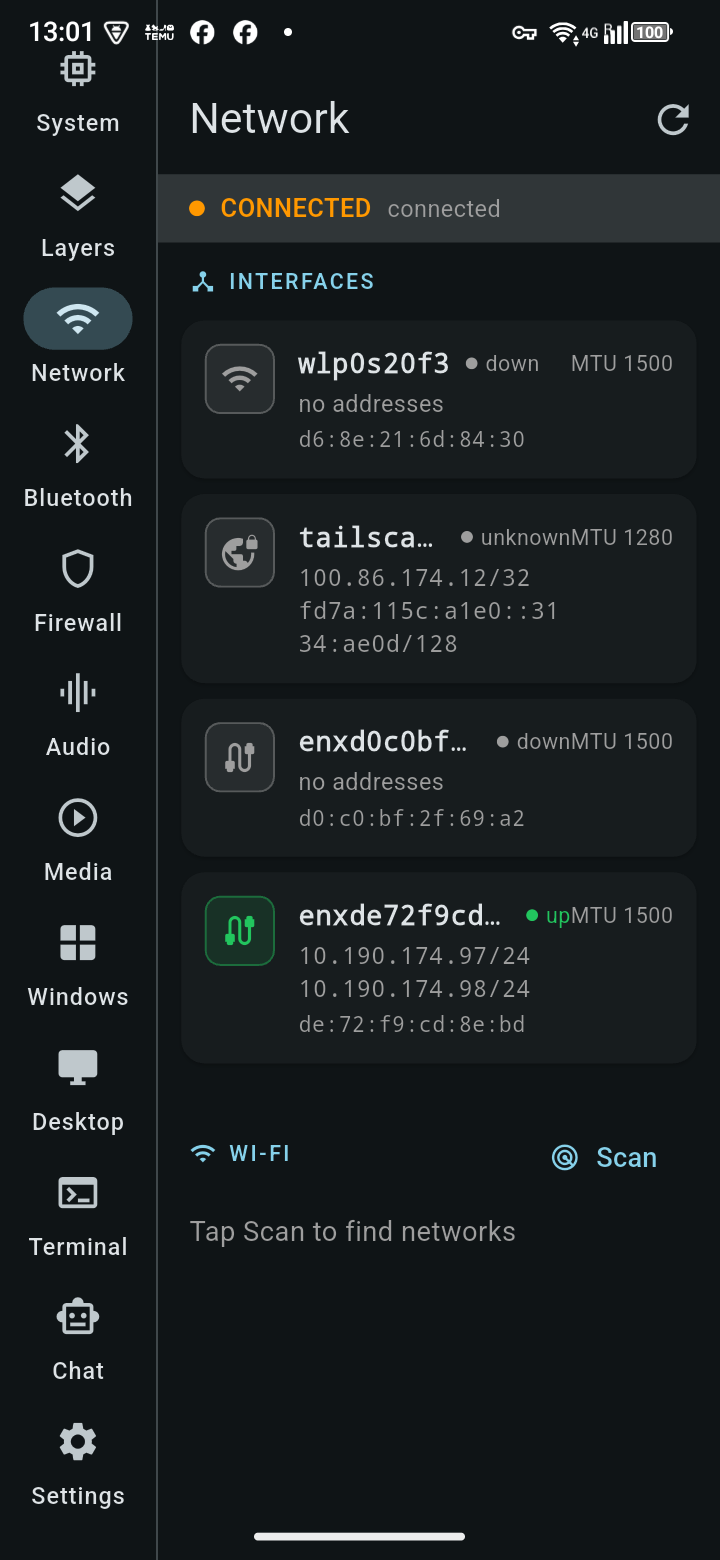
Réseau et Wi-Fi
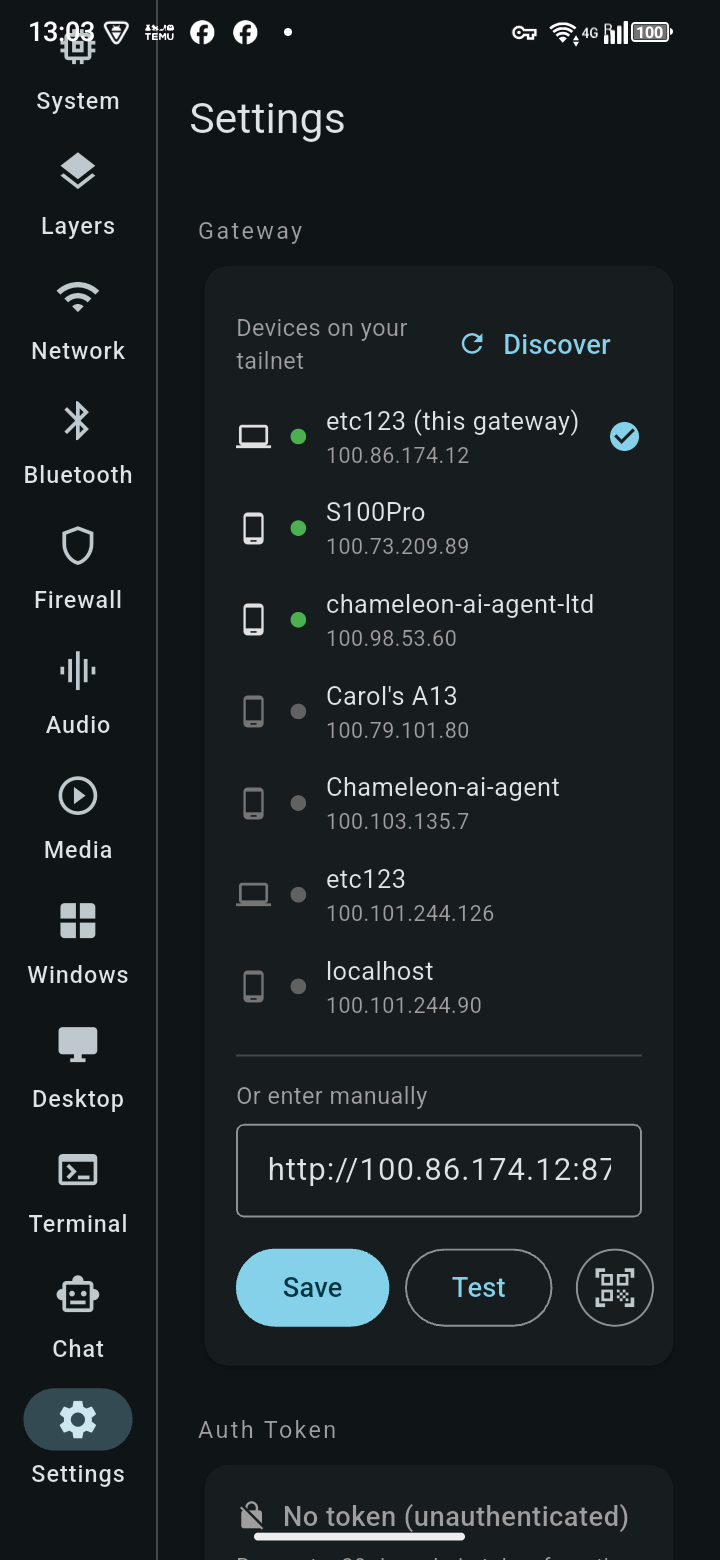
Interfaces, adresses, analyse et connexion Wi-Fi — y compris la découverte des pairs Tailscale pour trouver votre passerelle automatiquement.
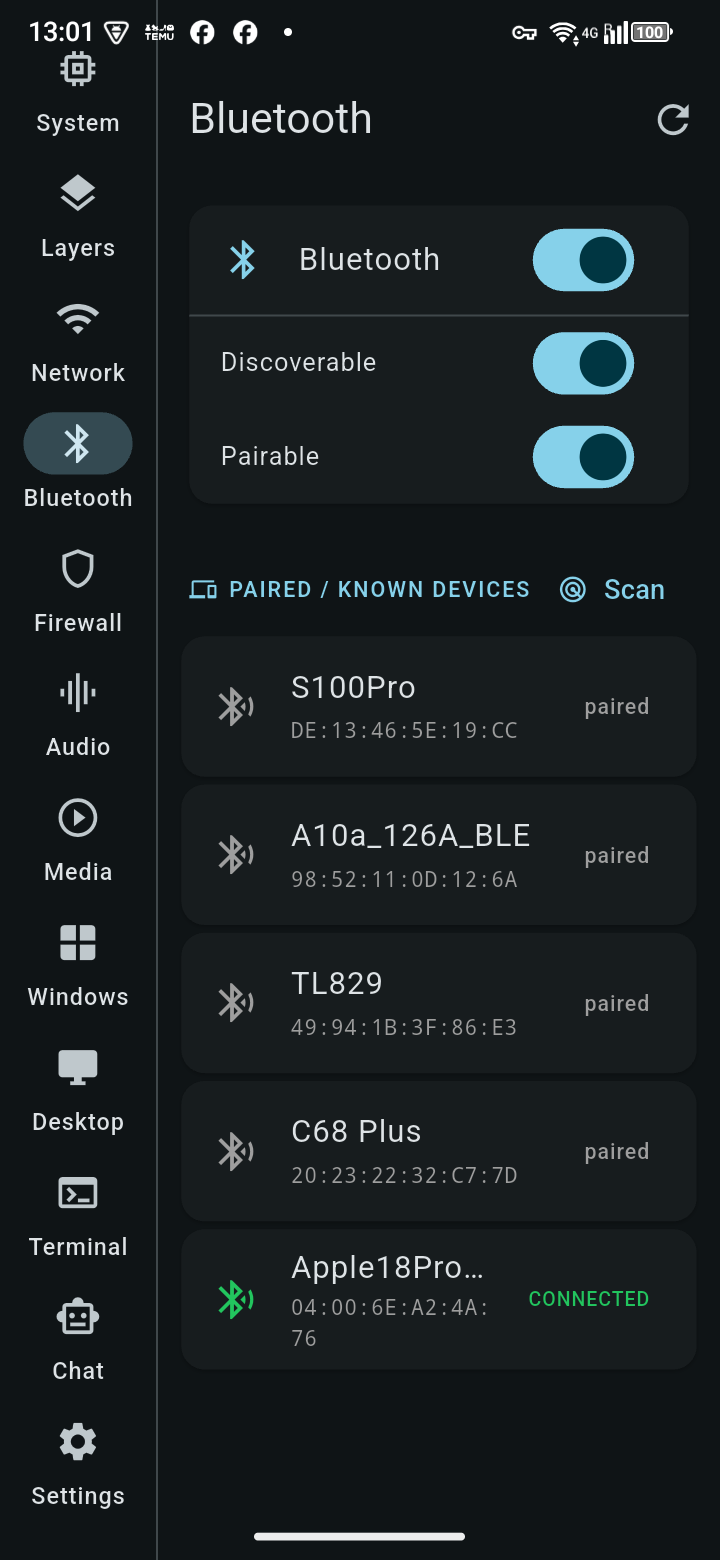
Bluetooth
Alimentation, détectable/appariable, analyse, appairage, connexion, confiance, suppression — contrôle complet de l'adaptateur.
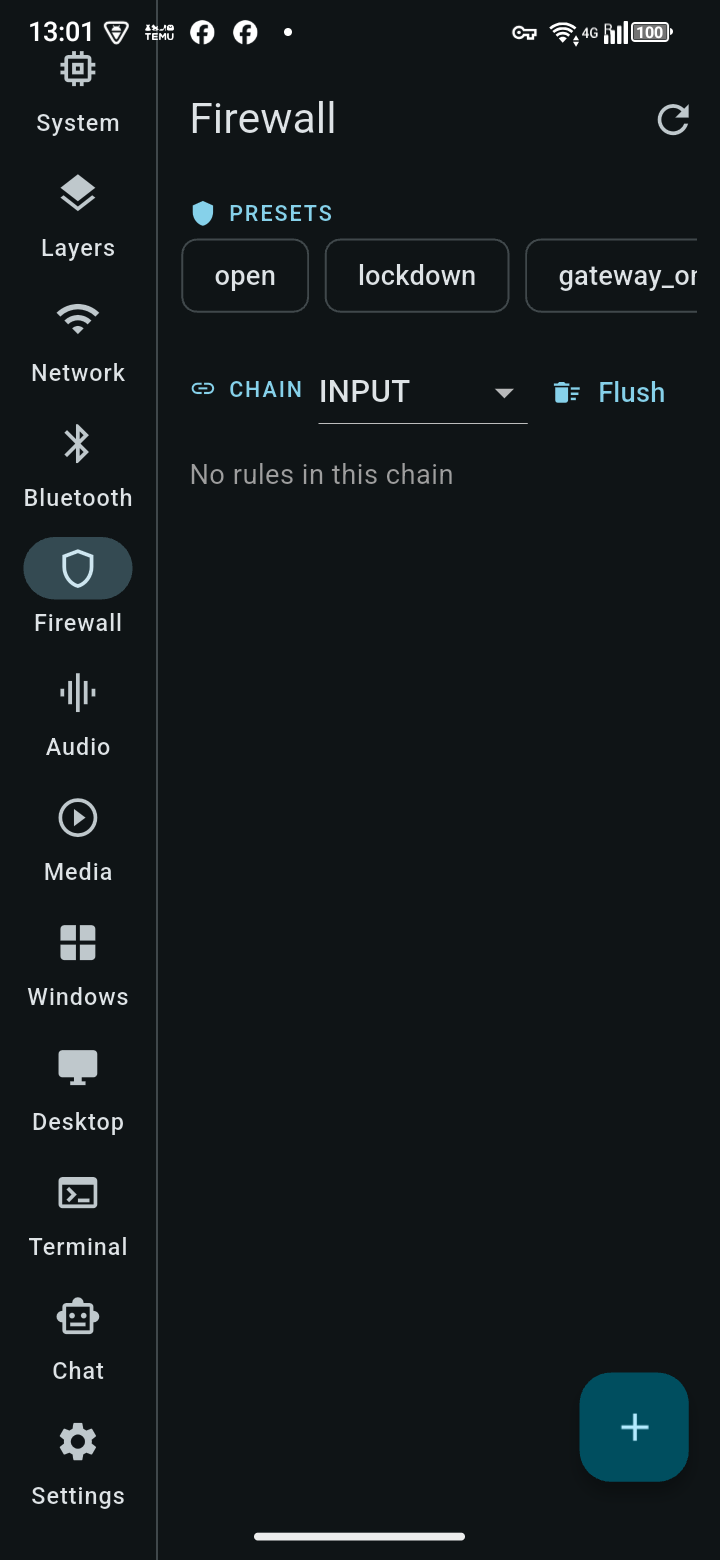
Pare-feu
Afficher et modifier les règles et chaînes iptables, appliquer des préréglages, depuis votre téléphone.
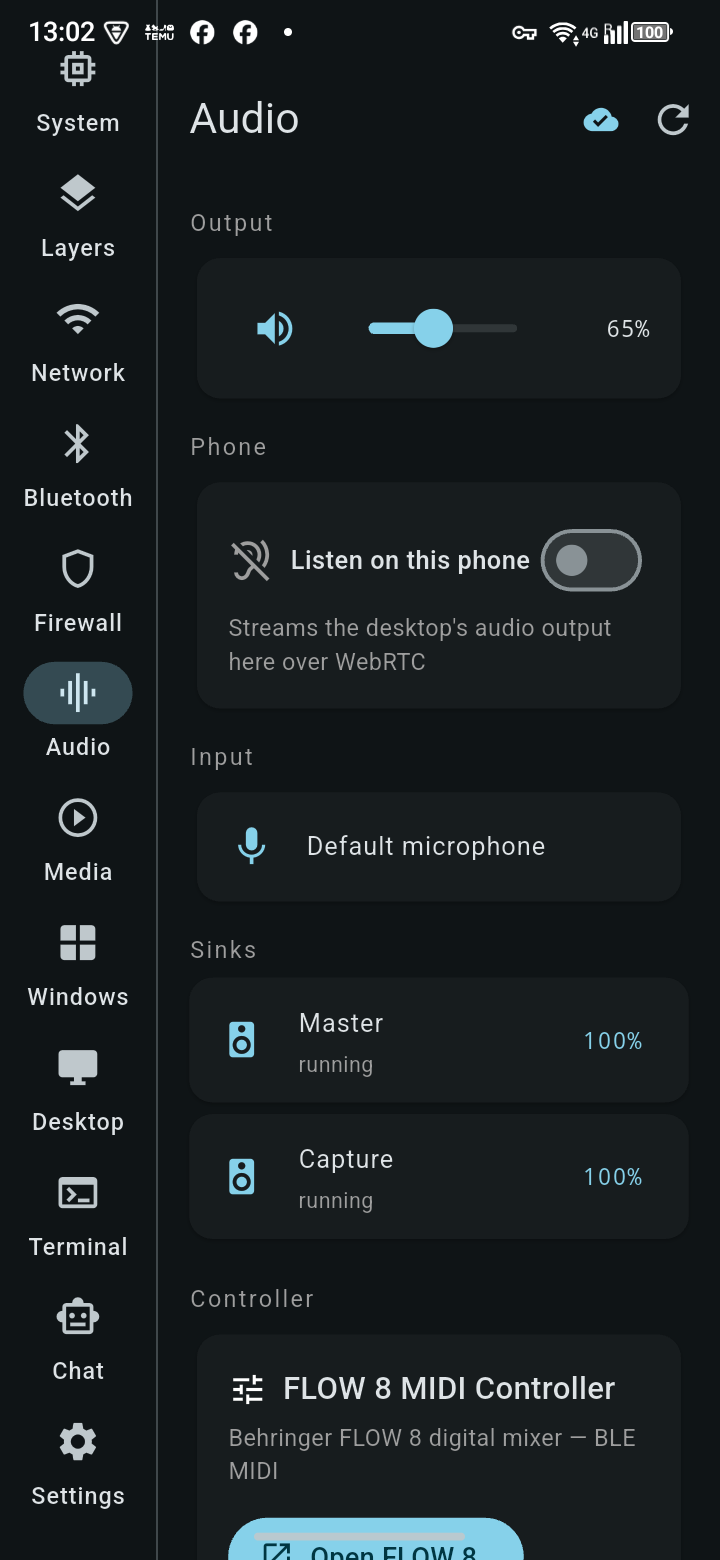
Audio
Volume, sourdine, liste des sorties — et diffusez la sortie audio du bureau vers le haut-parleur de votre téléphone via WebRTC.
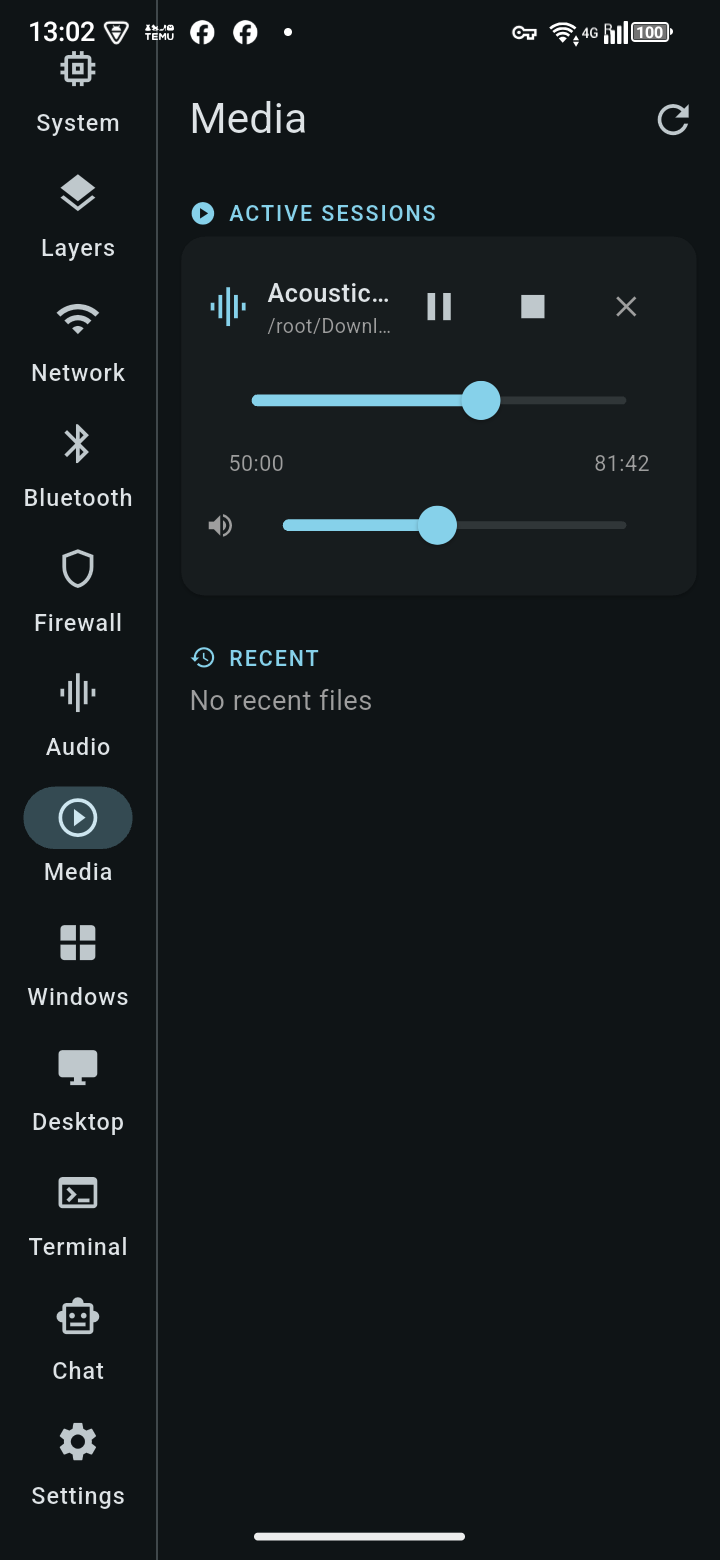
Médias
Lecture/pause/recherche/volume réels pour Chameleon Media Center et les lecteurs basés sur MPV, via le socket IPC de mpv lui-même — pas seulement une liste de fichiers statique.
CMC en direct
Regardez Chameleon Media Centerle flux en direct sur votre téléphone — choisissez Faible latence (MPEG-TS) ou Fluide (HLS) pour les connexions plus faibles — voyez s'il est en direct, sa source et combien de personnes le regardent, et copiez un lien pour que n'importe qui puisse regarder dans un navigateur.
Windows et bureaux
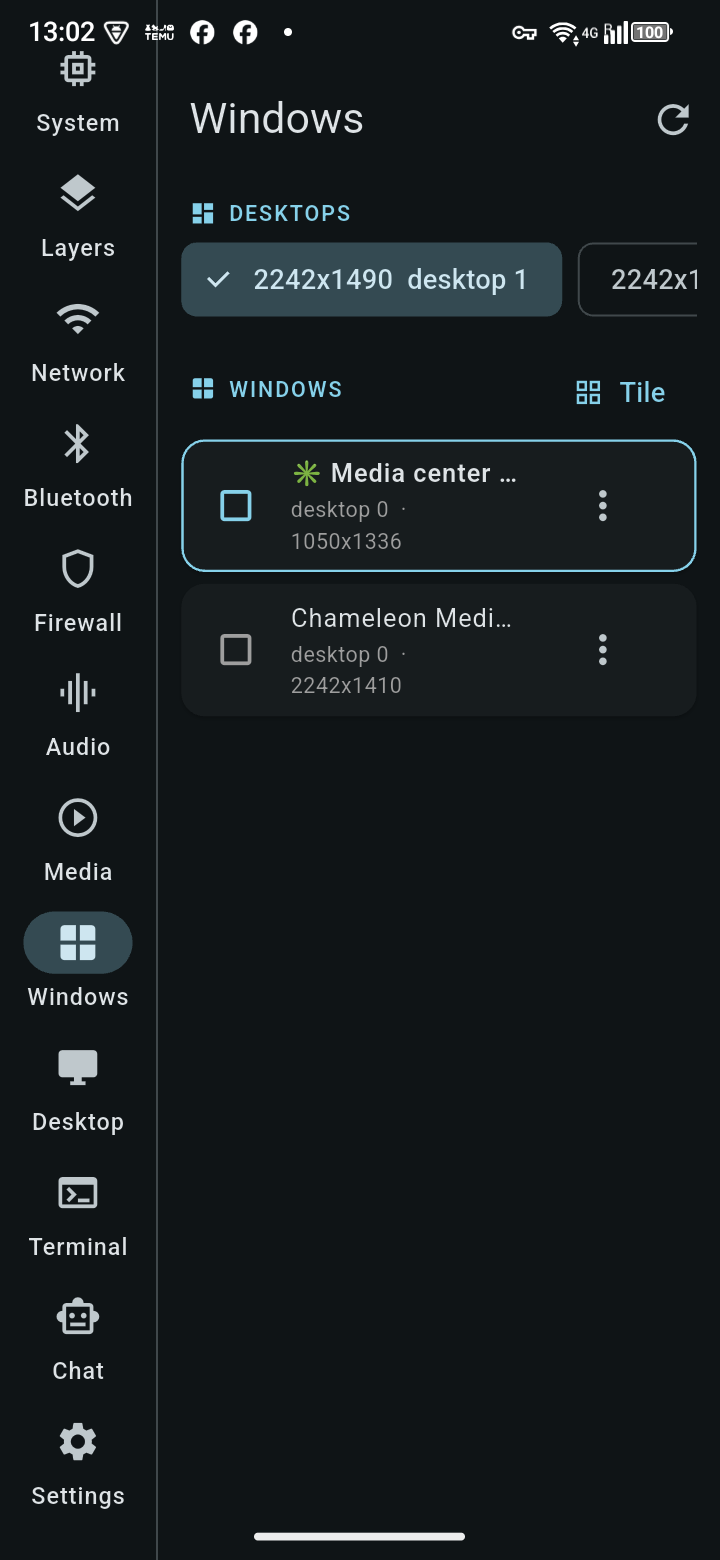
Lister, focaliser, fermer, réduire, agrandir, mosaïquer les fenêtres et changer de bureaux virtuels.
Bureau à distance
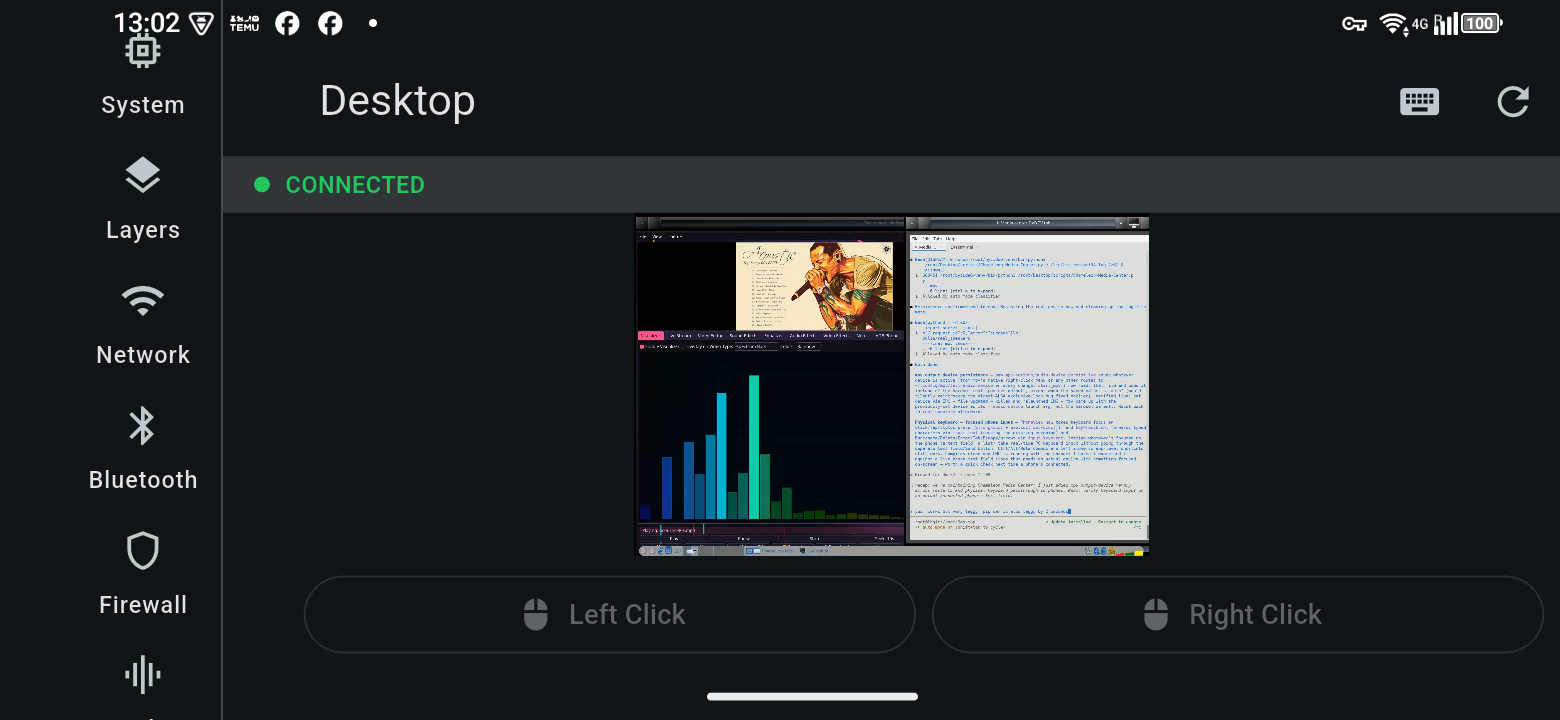
Partage d'écran complet via WebRTC, avec le son du PC — voyez et contrôlez votre bureau depuis n'importe où sur votre réseau. Sur un téléphone, le toucher pilote la souris et une barre à l'écran envoie du texte ; dans les applications Windows, macOS et Linux, votre propre souris et votre clavier fonctionnent directement. Les clics et les frappes apparaissent sur le bureau presque immédiatement ; tout décalage que vous remarquez concerne les mises à jour d'écran qui reviennent, pas votre saisie.
Presse-papiers partagé
Le PC est le hub : chaque appareil y pousse son presse-papiers — directement dans le presse-papiers du PC, prêt à coller — et l'écran Presse-papiers affiche un historique partagé des 50 derniers éléments. Envoyez un élément à des appareils ou groupes choisis, coupez le son des appareils dont vous ne voulez pas entendre parler, et touchez un élément pour le copier sur cet appareil. Rien n'est lu ni écrit dans le presse-papiers de votre téléphone en arrière-plan, uniquement lorsque vous touchez.
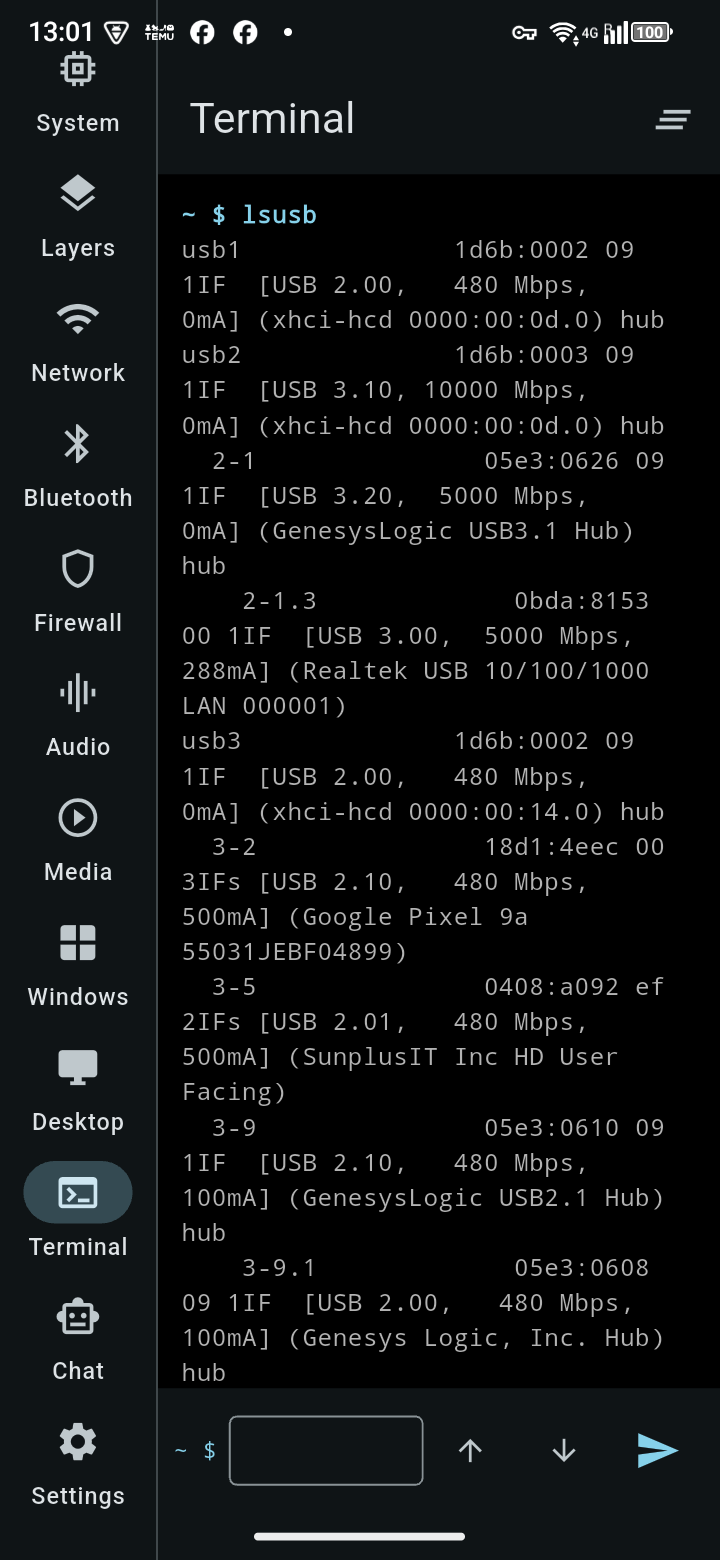
Terminal
Un vrai shell, exécuté depuis votre téléphone.
Chat IA
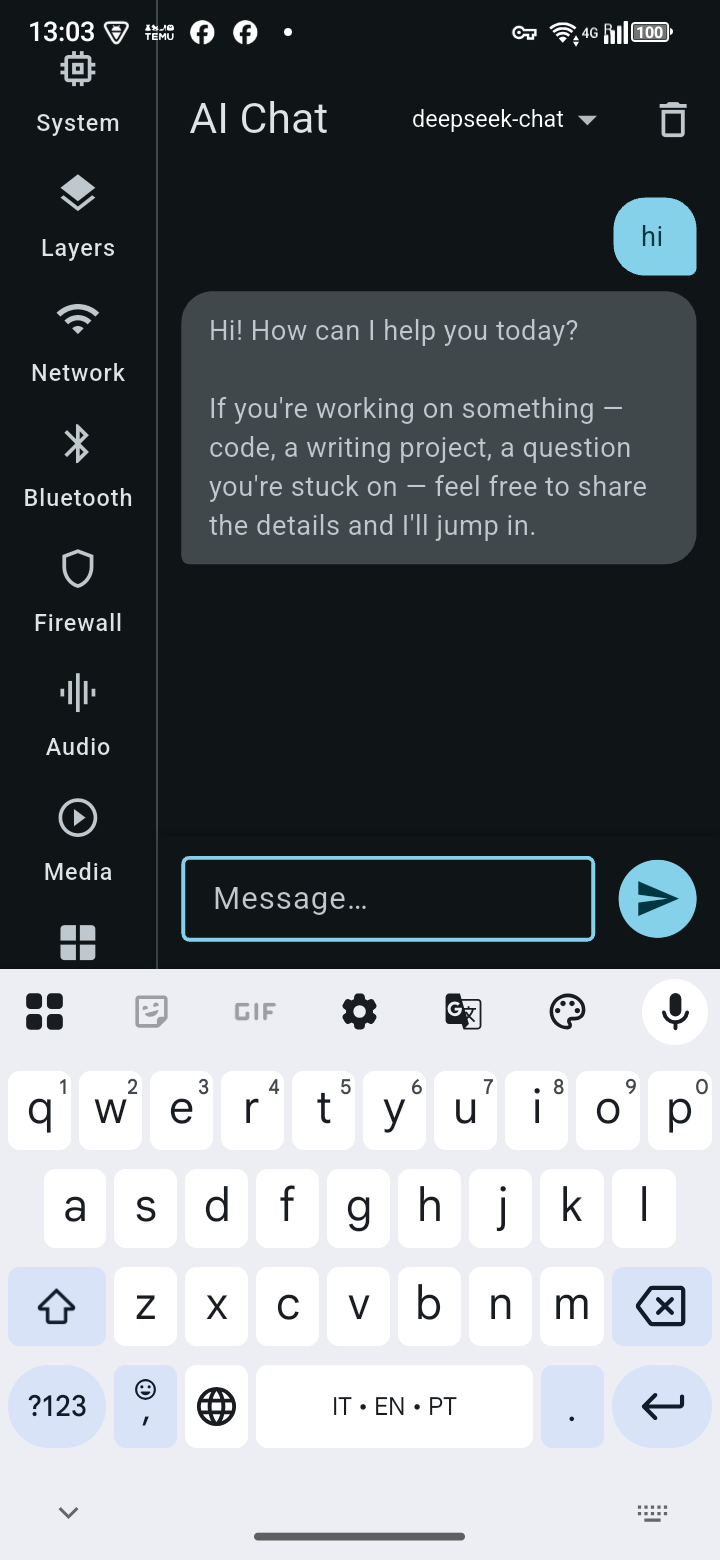
Parlez au fournisseur d'IA que vous avez configuré sur la passerelle — DeepSeek, OpenAI, Anthropic et plus encore.
Téléphones rootés
Deux écrans supplémentaires apparaissent automatiquement lorsque le téléphone est rooté (Magisk)
VPN de partage de connexion
Partagez le nœud de sortie Tailscale du téléphone avec tous les appareils de son point d'accès Wi-Fi — les ordinateurs portables, téléviseurs et consoles obtiennent le VPN sans rien installer. Le routage se réapplique automatiquement si le point d'accès ou Tailscale redémarre, et un script de démarrage peut tout restaurer après un redémarrage. Conçu pour un téléphone laissé branché en tant que routeur : une limite de charge, garder Tailscale hors de l'optimisation de la batterie et VPN toujours actif.
Stockage de masse USB
Branchez le téléphone à n'importe quel PC et il apparaît comme un lecteur USB. Créez une image disque allant jusqu'à 256 Go en quelques secondes — FAT32 (tous les OS la lisent), ext4 (aucune limite de fichier de 4 Go), ou un disque GPT amorçable avec une partition EFI pour qu'un ordinateur portable puisse démarrer depuis le téléphone — puis partagez-la en lecture-écriture ou en lecture seule, ou ouvrez-la sur le téléphone lui-même. Vous pouvez aussi confier la carte SD du téléphone ou un lecteur USB au PC. ADB reste connecté pendant le partage.
La passerelle
trixie-gateway — le côté bureau, un seul binaire autonome
Un seul binaire, pas besoin de Python
Téléchargez un seul exécutable autonome — pas de Python, pip ou venv sur la machine. Depuis la v0.3.0, il ne répond que via Tailscale (ou HTTPS sur votre réseau domestique, si vous l'activez) et depuis le PC lui-même, les nouveaux appareils démarrent sans accès au terminal, et les appareils perdus peuvent être révoqués depuis la page d'administration. Basé sur aiohttp + aiortc, et la source est toujours sur GitHub si vous préférez l'exécuter depuis Python. Fonctionne de manière autonome ou en tant que service systemd, en écoutant sur votre adresse Tailscale/LAN.
~110 points de terminaison REST
Every phone-app feature above, plus an OpenAI-compatible /v1/chat/completions compatible OpenAI qui route vers le fournisseur d'IA que vous configurez.
Serveur MCP inclus
media_mcp_server.py expose le contrôle des médias (état, lecture, pause, avance, volume, ouverture, navigation) en tant qu'outils MCP via stdio JSON-RPC — les mêmes données de session et le même chemin de contrôle que ceux utilisés par l'application téléphone, afin qu'un agent IA et votre téléphone voient toujours la même chose.
Compatibilité
Conçu pour Debian Trixie — honnête sur les autres environnements où il fonctionne
| Plateforme | Statut | Pourquoi |
|---|---|---|
| Debian Trixie | ✓ Développé et testé ici | — |
| Famille Fatdog64 / Puppy Linux | ✓ Devrait fonctionner | La fonctionnalité Layers détecte les branches union-fs sous l'un ou l'autre /aufs (dérivé de Fatdog64, y compris cette machine) ou /initrd (Puppy standard) automatiquement — le /initrd chemin n'est pas testé contre une véritable installation de Puppy, basé sur des conventions documentées plutôt que sur une vérification pratique |
| Autres bureaux Linux X11 | ✓ Devrait fonctionner | Nécessite BlueZ, iptables, PulseAudio/PipeWire avec compatibilité pactl, et une session X11. Wayland est expérimental : les compositeurs avec les ext-image-copy-capture et protocoles foreign-toplevel (testés sur mango) ; les sessions Wayland GNOME et KDE ne sont pas encore prises en charge |
| Windows 11 | 🧪 Version de test expérimentale | Le partage d'écran, souris/clavier, la liste des fenêtres, le volume et le terminal sont implémentés pour Windows. Le binaire se compile et démarre dans la CI automatisée, mais n'a pas encore été exécuté sur une vraie machine Windows — attendez-vous à des aspérités. Bluetooth, pare-feu, calques, luminosité, réseau et Media Center restent réservés à Linux et répondent 501 |
| macOS (Intel et Apple Silicon) | 🧪 Version de test expérimentale | Le même ensemble de fonctionnalités que Windows, utilisant Quartz, AVFoundation et osascript. Se compile et démarre dans la CI pour les deux architectures mais est non testé sur de vrais Macs. L'app n'est pas signée, et macOS demandera l'autorisation Enregistrement de l'écran et Accessibilité |
Captures d'écran
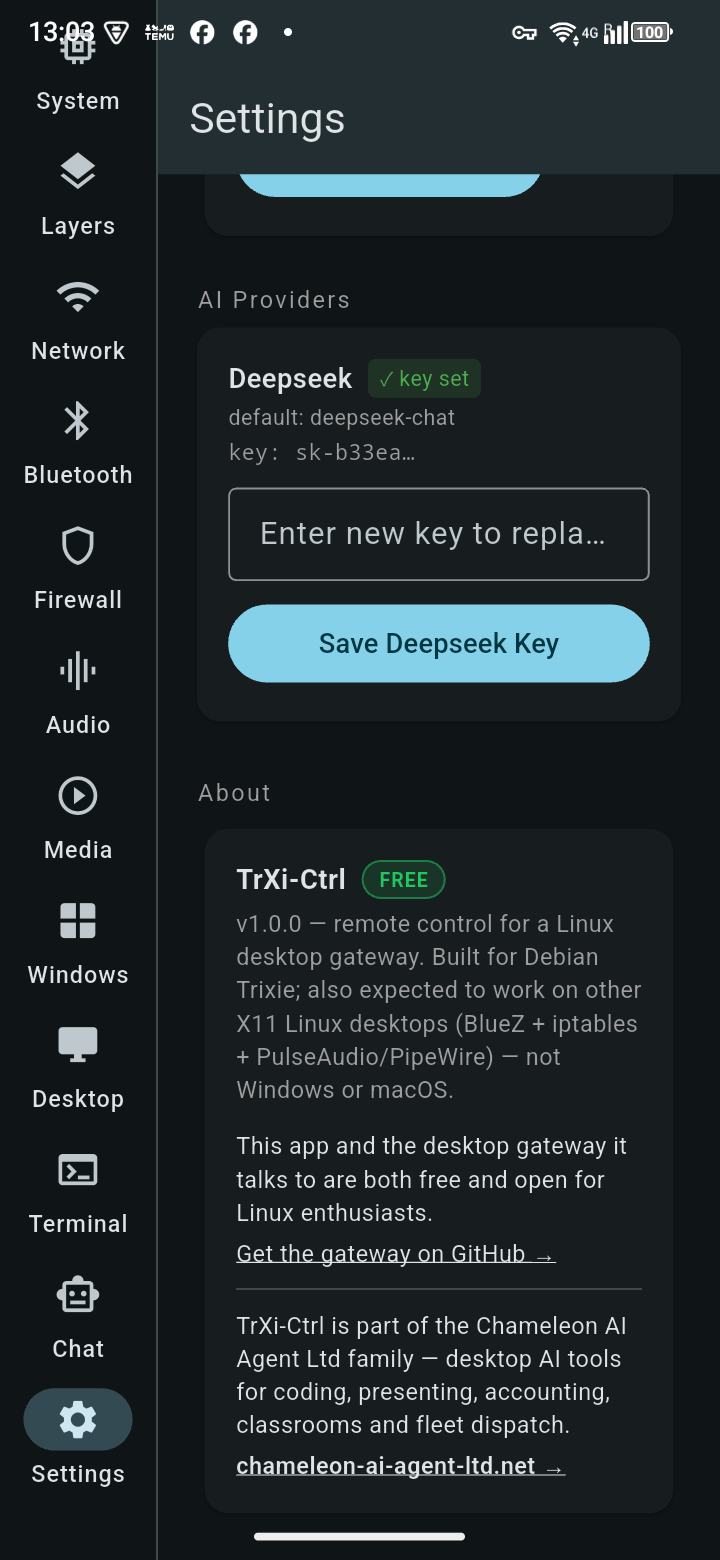
TrXi-Ctrl — capturé en direct, tournant sur du matériel réel
Télécharger TrXi-Ctrl 1.2.0 GRATUIT
L'application, pour votre téléphone ou votre ordinateur, plus la passerelle pour le bureau Linux que vous souhaitez contrôler.
⬇Android (APK) ⬇ Fenêtres ⬇ macOS (.dmg) ⬇Linux ⬇ iOS (non signé, chargement latéral) ⬇ Passerelle pour LinuxNécessite la passerelle v0.3.1 ou ultérieure. Téléphones plus anciens (Android 32 bits) : APK armv7 · Tous les fichiers : page de version · Passerelle sur GitHub →
⚠️ À utiliser à vos propres risques. TrXi-Ctrl et trixie-gateway sont des logiciels libres qui donnent à un appareil appairé un contrôle puissant sur votre ordinateur, y compris l'exécution de commandes en tant qu'utilisateur de la passerelle (souvent root). Vous êtes responsable de chaque commande que vous envoyez, du maintien de la passerelle hors de l'internet ouvert et de la confidentialité de vos codes d'appairage, et de ne contrôler que les machines pour lesquelles vous êtes autorisé. CHAMELEON-AI-AGENT LTD et l'auteur n'acceptent aucune responsabilité pour les dommages résultant de commandes destructrices, du partage de ressources sur internet ou de configurations non prises en charge — voir Conditions §8A. Ce que nous avons corrigé et prévoyons de corriger, mesuré par rapport à ISO/IEC 27001 : revue de sécurité (travail d'alignement, pas de certification).
Installer l'application
Aucune des versions n'est encore signée par Apple ou Microsoft, donc chaque système demande une fois si vous lui faites confiance
Androïde
Téléchargez l'APK sur le téléphone et ouvrez-le. Android demande d'autoriser les installations depuis votre navigateur ou gestionnaire de fichiers la première fois — autorisez-le, puis Installer. La plupart des téléphones des dix dernières années veulent l'APK arm64 ; n'utilisez armv7 que sur les anciens téléphones 32 bits. Les mises à jour ultérieures peuvent venir directement de la passerelle : Mises à jour onglet.
iPhone et iPad
La version iOS n'est pas signée, elle est donc installée par sideloading : installez Chargement latéral ou AltStore sur un ordinateur, connectez l'iPhone, déposez le .ipa et connectez-vous avec n'importe quel Apple ID. Ensuite sur l'iPhone : Réglages → Général → VPN et gestion de l'appareil → faites confiance à votre Apple ID. Avec un Apple ID gratuit, l'app doit être réinstallée par sideloading tous les 7 jours.
Windows 10/11
Décompressez le téléchargement n'importe où (par exemple C:\Programs\TrXi-Ctrl) et exécutez trxi_ctrl.exe. SmartScreen affiche « Windows a protégé votre PC » la première fois : Plus d'infos → Exécuter quand même. Gardez les fichiers ensemble — le .exe a besoin des DLL et du dossier data à côté.
macOS
Ouvrez le .dmg et faites glisser TrXi-Ctrl dans Applications. La première fois, faites un clic droit sur l'app → Ouvrir → Ouvrir (un double-clic est bloqué car elle n'est pas notariée). Si macOS refuse toujours, Réglages Système → Confidentialité et sécurité → Ouvrir quand même.
Linux
Nécessite GTK 3 et libmpv : sur Debian/Ubuntu sudo apt install libgtk-3-0 libmpv2. Ensuite tar -xzf TrXi-Ctrl-1.2.0-linux.tar.gz et exécutez ./bundle/trxi_ctrl. Gardez le dossier bundle ensemble.
Associez à votre bureau
Sur le bureau Linux exécutant la passerelle, ouvrez http://localhost:8772/admin (ou le Gestionnaire de passerelle). Téléphones et Mac : application → Réglages → icône du scanner QR → scannez le QR, ou appuyez sur l'icône d'image pour ouvrir une image QR que quelqu'un vous a envoyée par e-mail. Windows et Linux : saisissez l'adresse de la passerelle et le code d'appairage affiché sous le QR. Un code fonctionne une fois et dure 10 minutes. Les deux appareils doivent être sur le même réseau Tailscale (l'accès au réseau domestique est désactivé sauf si vous l'activez). Les nouveaux appareils ne peuvent pas utiliser le Terminal tant que vous ne les cochez pas Terminal sur la page d'administration.
Installer la passerelle
Sur la machine Debian Trixie (ou Linux compatible) que vous souhaitez contrôler
Vous préférez Python ? git clone https://github.com/cou645/trixie-gateway.git, puis pip install -r requirements.txt et python3 gateway.py --port 8772. La documentation d'installation complète, y compris l'exécution en tant que votre propre utilisateur (recommandé) ou en tant que service système, se trouve dans le README.md.
🔏 Vérifiez votre téléchargement. Chaque version a une SHA256SUMS.txt signée avec notre clé de version, trxi-release.pub. Avec les trois fichiers à côté de votre téléchargement : openssl pkeyutl -verify -pubin -inkey trxi-release.pub -rawin -in SHA256SUMS.txt -sigfile SHA256SUMS.txt.sig doit afficher "Signature Verified Successfully", puis sha256sum -c --ignore-missing SHA256SUMS.txt doit afficher OK.
🧪 Versions de test Windows et macOS sont sur le page des versions (trixie-gateway-windows-x86_64.exe, trixie-gateway-macos-arm64.zip, trixie-gateway-macos-x86_64.zip). Ils ne sont pas signés, donc Windows SmartScreen affichera « éditeur inconnu » (Plus d'infos → Exécuter quand même) et macOS bloquera le premier lancement (clic droit → Ouvrir). Signalez ce qui ne fonctionne pas.
Vous aimez TrXi-Ctrl ? Découvrez ce que nous construisons d'autre
TrXi-Ctrl est la partie gratuite d'une plus grande famille d'outils d'IA de bureau — un éditeur de code, un studio de présentation, la comptabilité britannique, la répartition de flotte et plus encore.
Voir toutes les applications Chameleon AI → Chameleon Companion (IA téléphone + bureau) →