実行をご覧ください
この録画では、AIが監督の座に就き、オブジェクトをアニメーションさせ、レイアウトをライブで切り替えます。キーボードを操作する人は誰もいません。AIが使うすべてのコントロールは、アプリやスマートフォンから自分で操作できます。
それでできること
あなたが構成するステージ、平らなスライドの積み重ねではない
スライドに何かを置く
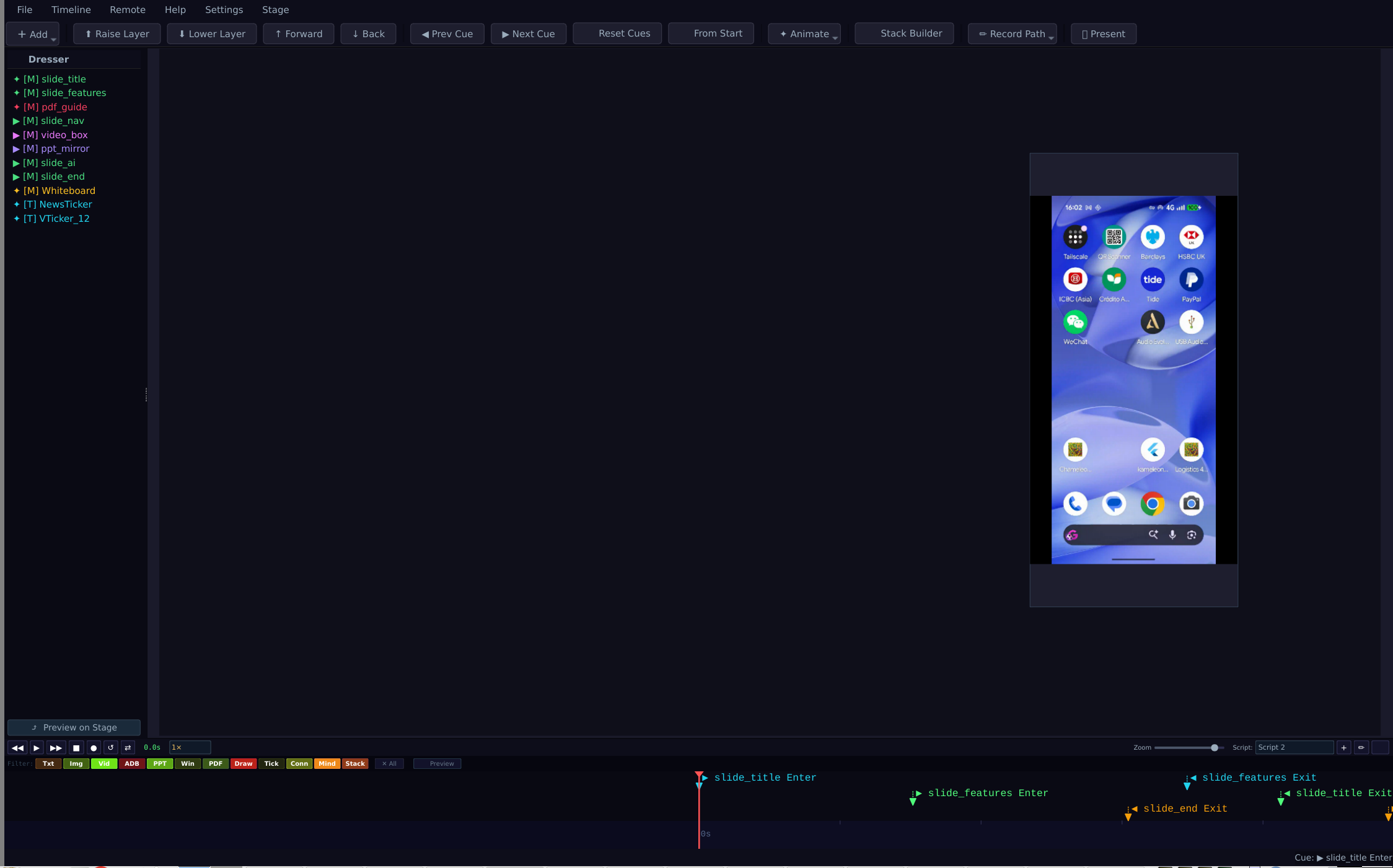
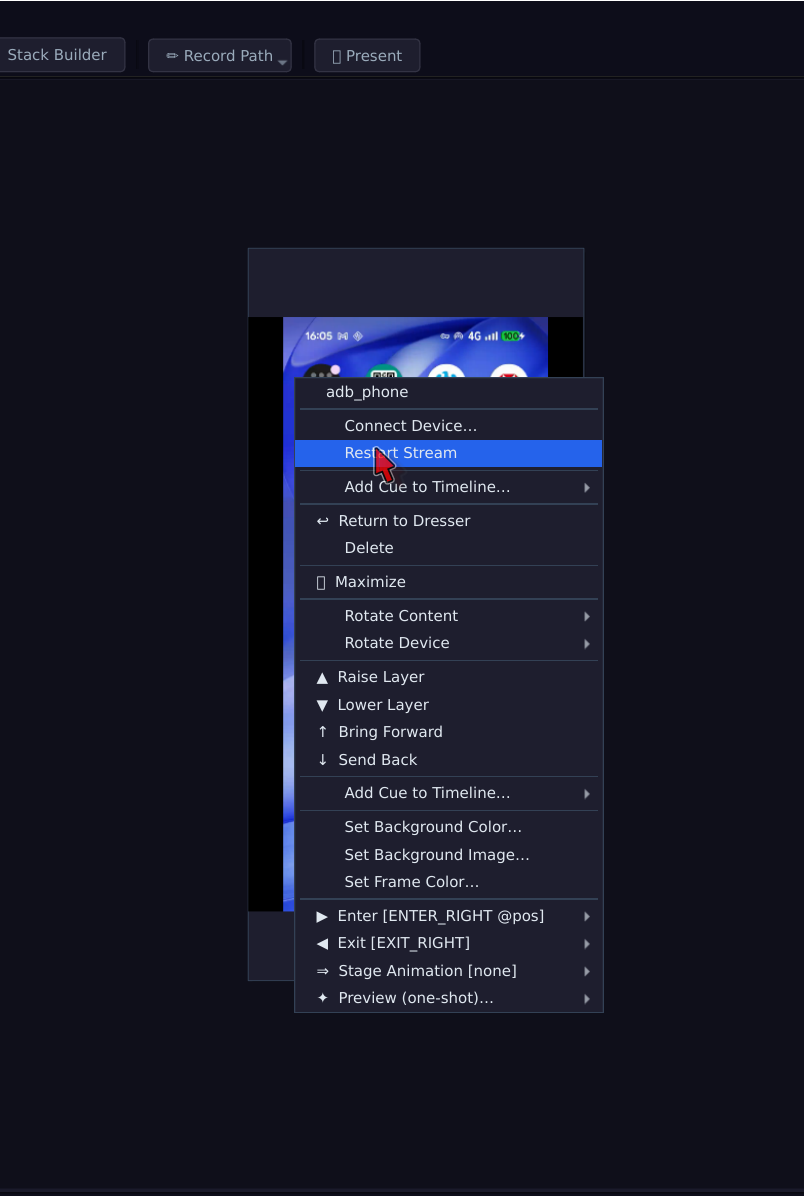
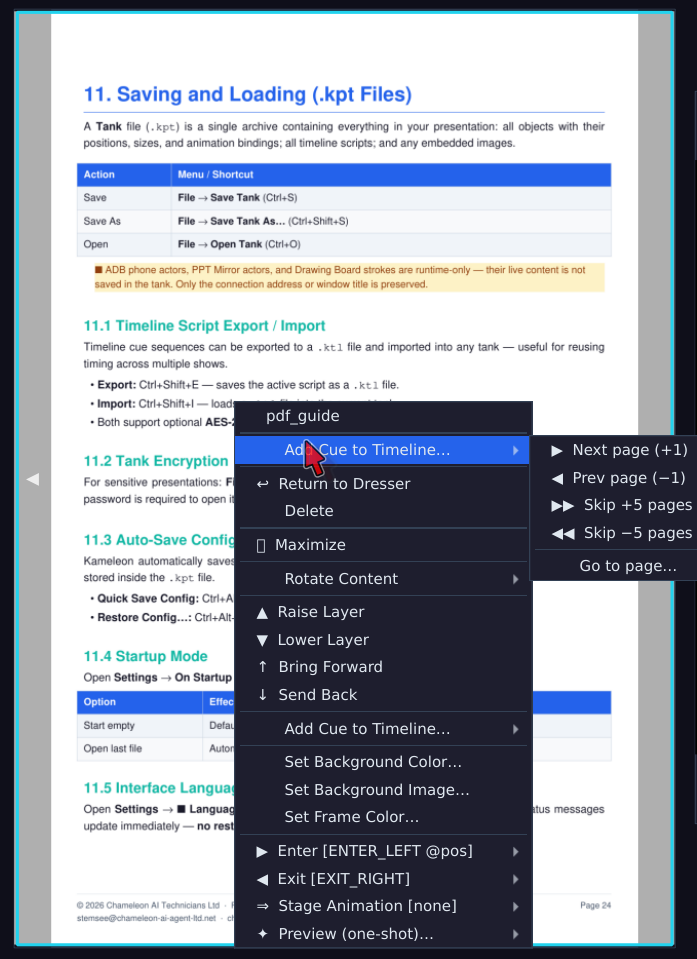
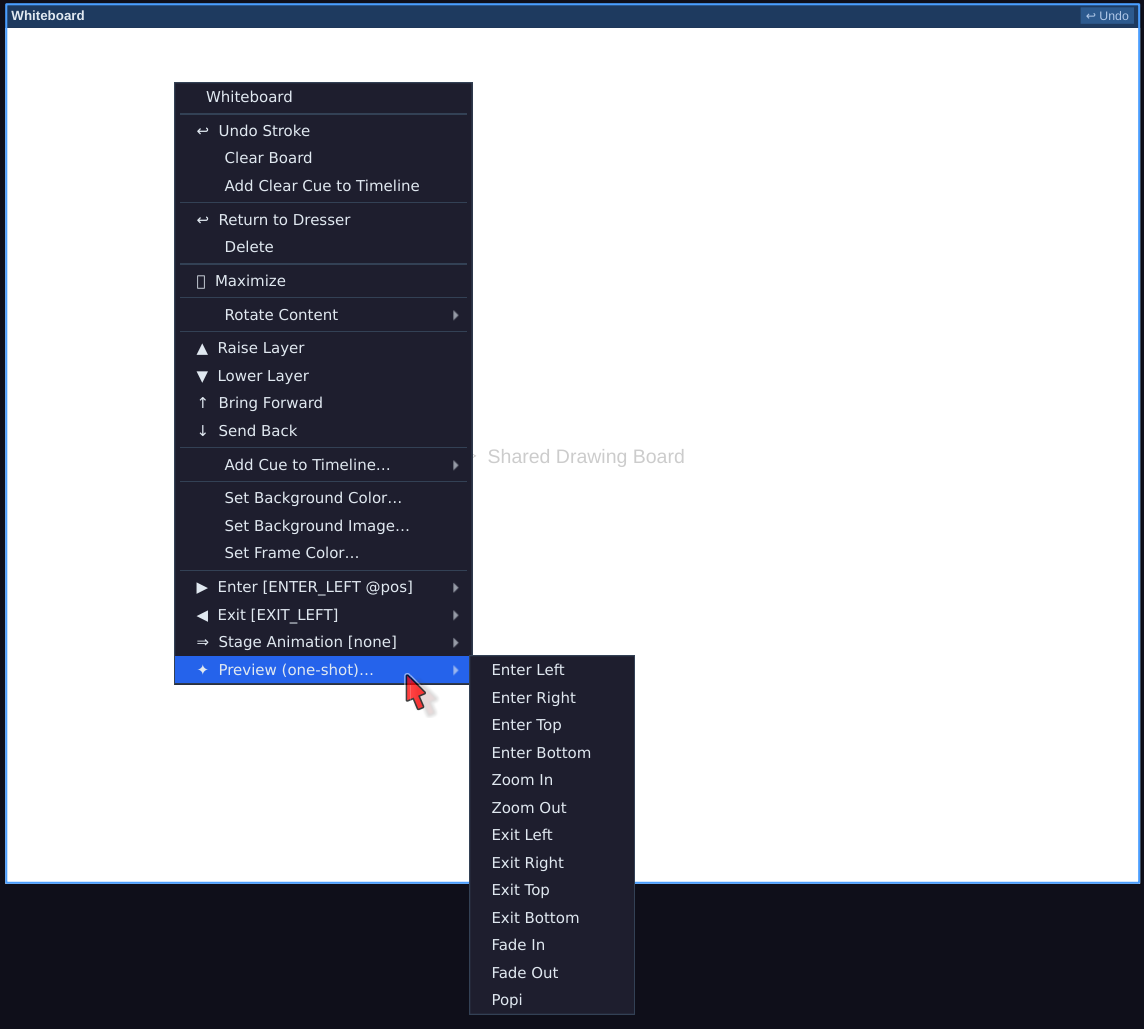
画像、テキスト、PDF、動画、ライブWebページ、ミラーリングしたAndroidの電話画面、Webカメラの映像、共有ホワイトボード。それぞれが独立したオブジェクトで、配置、サイズ変更、移動が可能です — 画面を思い通りにレイアウトできます。
タイムラインに沿ってアニメーション
任意のオブジェクトに入口、出口、または手描きのモーションパスを設定できます。番号付きのキューが、ショーを1ビートずつ前進させます。ワンクリックで、5分のピッチ、50分の講義、90分のワークショップ用の既製のタイミングプランが挿入されます。
既存のファイルを開く
クラスイン .edb 黒板とXournal++ .xop ノート(デスクトップまたはモバイルのXournal++アプリから)は直接インポートされ、すべてのページとストロークが編集・アニメーション可能なオブジェクトになります。PowerPoint、Keynote、Word、Markdownはユニバーサルドキュメントインポートを通じて取り込まれます。
1つのファイル、多くのバージョン
プロジェクトは単一のファイルとして保存されます .capt メディアすべてと、名前付きタイムライン最大10本を保持するファイル——完全な講演、ハイライト版、Q&Aの進行順をすべて1つのファイルにまとめて、同僚にメールで送信できます。
スマホからショーを実行
Kameleon Remote Androidアプリは、Wi-FiまたはUSB経由でお使いのコンピューターを自動的に見つけます — 入力する必要はありません。観客が見ているもののライブサムネイル、前へ/次へ、再生/一時停止/停止、レーザーポインタースポットライト、そしてライブスライドに直接描画する機能が利用できます。
部屋にも参加させましょう
スロットをオーディエンスモードに切り替えると、参加者が自分のスマホから画像やテキスト回答を送信できます。各回答はトレイに表示され、スクリーンに映す前に承認・保留・却下を選べます。
AIに任せてみよう — そうしたいなら
タイムラインの一部をAIセグメントとしてマーク:休憩中、AIが画面上のものを優しく演出します。または、上のビデオのように、トーク全体をAIに任せることもできます。完全にオプション機能で、アプリはこれなしでも完全に動作します。
どんな画面でも正しく表示されます
ステージは表示先のディスプレイに合わせてスケールするため、ラップトップで作成したトークは4Kプロジェクターでも同じように見えます。リフローもなく、会場での驚きもありません。
AIエージェント向けに構築
約90のMCPツールにより、Claude CodeなどのAIエージェントがショーを構築して実行できます。テキスト、画像、Webページ、ホワイトボードの追加、ボードへの描画、入退場アニメーションの設定、キュー、タイムライン、スクリプトの編集、そしてそれらの再生が可能です。
離席時にロック
パターンでウィンドウをロックします(Ctrl+Shift+L)。スマートフォンのリモートコントロールはデフォルトでパスコードにより保護されています — ショー開始時にステータスバーに表示されます。
Chameleon Classroomで動作します
2つのアプリはファイル形式とプレーヤーを共有しています
同じインポートエンジン
の .edb そして .xop インポートはChameleon Classroomでも同様に機能するため、レッスン教材は2つのアプリ間でそのまま移動できます。
内蔵プレイヤー
Classroomは下パネルでKameleon Presenterを再生専用モードで実行します — プレゼンテーション .capt ライブレッスン中に教室を離れずにデッキを操作できます。
レッスンチャット内のAI
クラスルームでは、AIチャット参加者が追加され、他の学生と同じように話しかけることができます。 AIに送信 デスクトップアプリとAndroidアプリの両方のボタンで、必要なときにいつでも会話に参加させることができます。
スクリーンショット
Kameleon Presenter — captured live
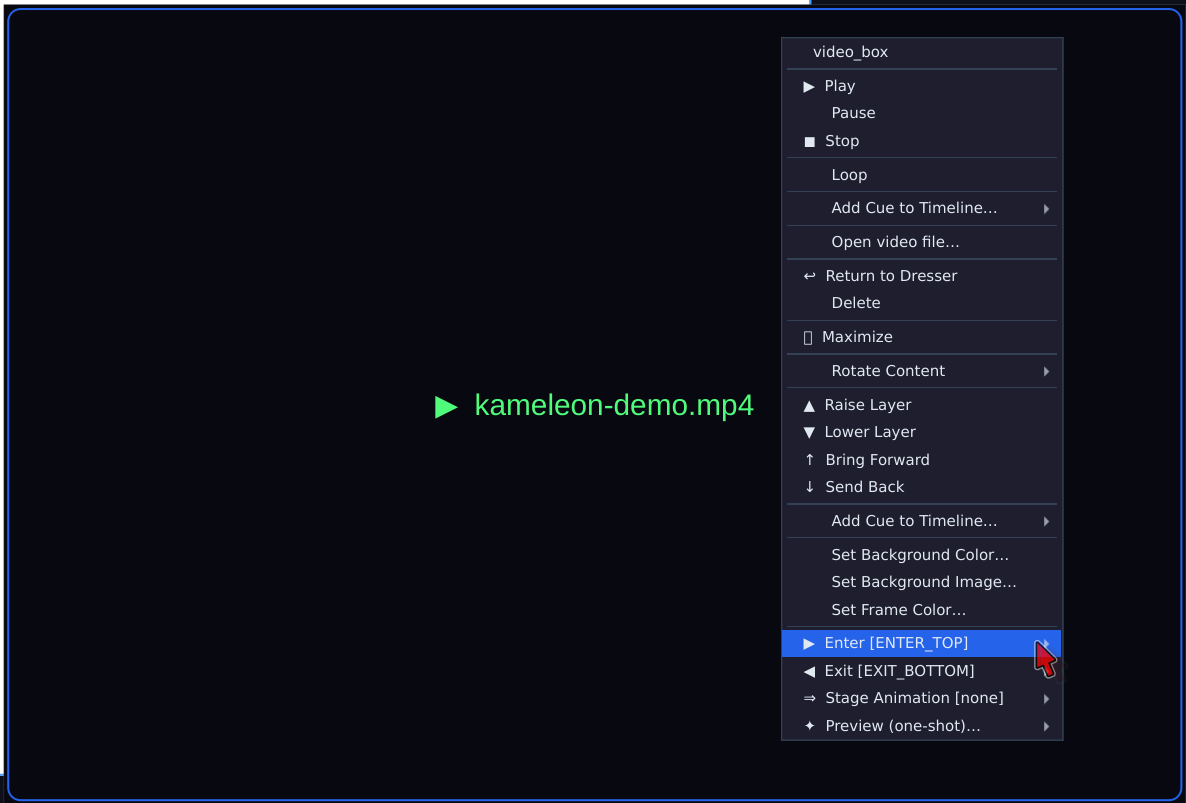

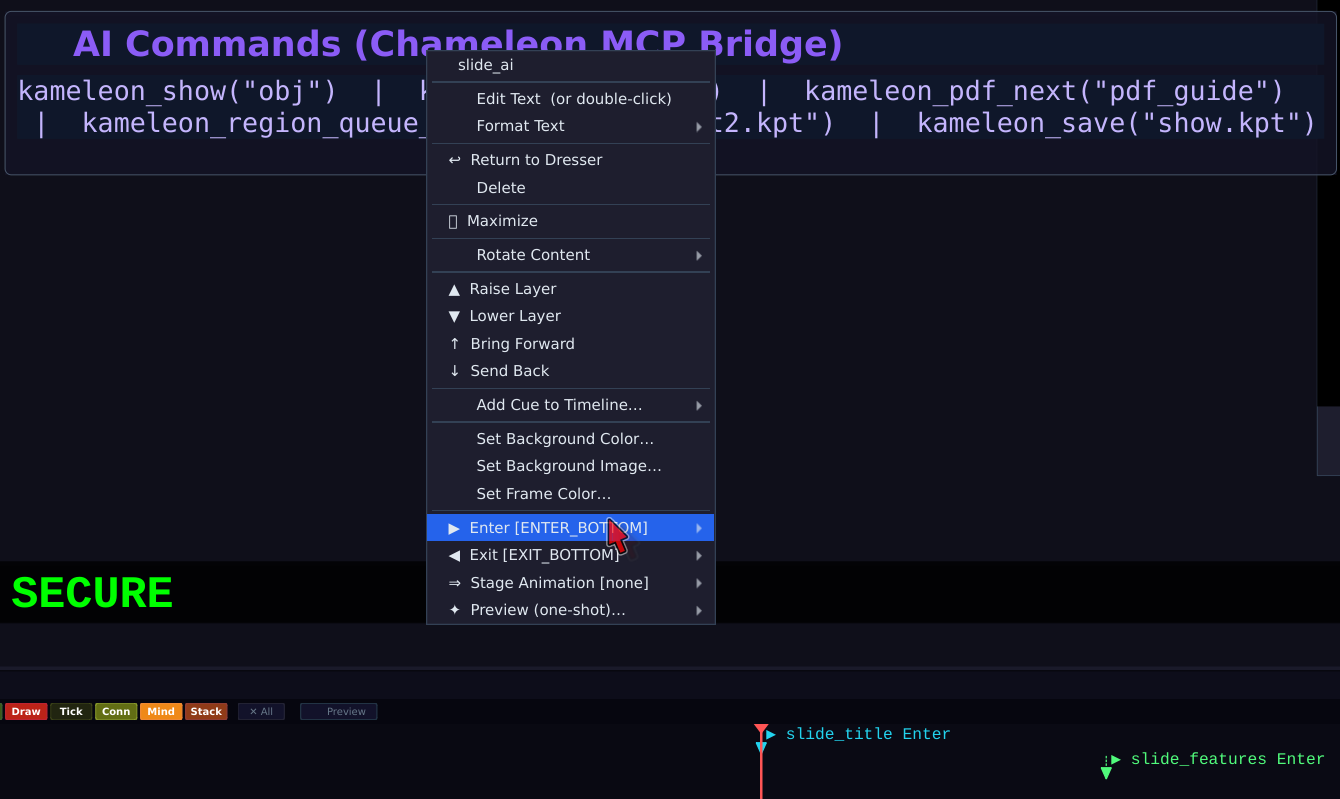
Kameleon Presenter
Linux、Windows、macOS 用の 1 回限りのデスクトップ ライセンスとして販売されます。 最終価格を設定中です — 現在の価格と在庫状況についてはお問い合わせください。
お問い合わせ 📄 ユーザーガイドをダウンロード(PDF) ← 概要に戻る