🎭

Chamäleon-Moderator

Ein vom Theater inspiriertes Präsentationssystem, bei dem Ihre Folien eine Bühne, Ihre Inhaltsblöcke Schauspieler und Übergänge Hinweise sind – alles über ein Telefon steuerbar.

🎬 Theatermetapher 📱 Mobile Steuerung ✏️ Gemeinsames Zeichnen 🖥️ Android ADB-Spiegel 📜 Zeitleisten mit mehreren Skripten 🎯 Intelligente Zielauswahl ✦ KI-Bühnenblöcke 📰 Horizontale und vertikale Ticker 🔍 Cue-Typ-Filter ⇄ Ping-Pong-Wiedergabe 🖱 Timeline-Scrubbing und Zoom 🗂 Kommoden-Kontextmenü 📂 Stapel aus Ordner 🕐 ADB-Timeline-Hinweise 🌐 25-sprachige Benutzeroberfläche ⇒ Bühnenpfad und POPI

Sehen Sie es in Aktion

Eine Live-Demo von Kameleon Presenter – Bühnen, Stacks, Cues und mobile Steuerung

Das Theatermodell

Präsentationen sind wie eine Bühneninszenierung aufgebaut – Objekte haben Eingänge, Ausgänge und Hinweise

KameleonStack-Objekte auf der Bühne
🟢 Content Stack – Vorlesungsfolien
🟡 Stage Stack – Einreichungen von Studierenden
🖼️ ImageBox
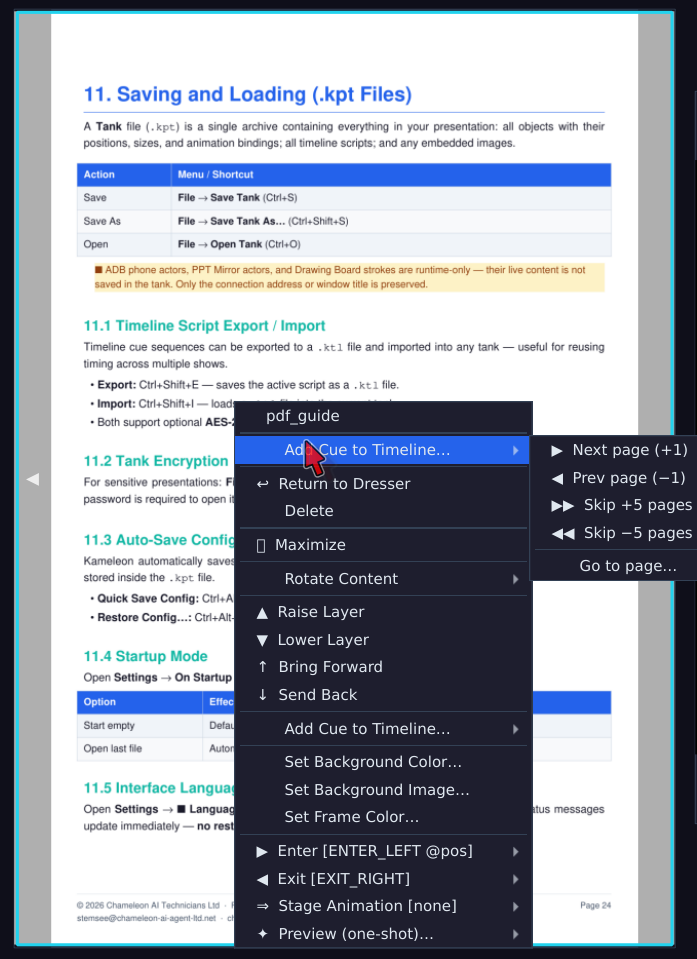
📄 PDFBox
📱 ADB-Telefonspiegel
🖥️ PPT-Spiegel
✏️ Zeichenbrett
🎬 VideoBox
🖼️
📊
✍️
📋
Weißer Rand = aktiv · Orangefarbener Impuls = ausstehende Peer-Übermittlung · Grün = Inhaltsstapel · Gelb = Bühnenstapel
📦

KameleonStack

Der universelle Inhaltscontainer. Jeder Stapel enthält mehrere Slots (Bilder, Text, PDFs, Video, HTML). Zwei Modi:

  • Inhalt — Vom Lehrer gesteuerte Folien
  • Bühne – akzeptiert Peer-Push-Einsendungen

📂 Stapel aus Ordner — Wählen Sie ein Verzeichnis mit Dateien mit numerischen Präfixen aus (01-intro.png, 02-demo.mp4, 03-notes.txt) und Kameleon erstellt mit einem Klick einen vollständig typisierten Stapel. Bilder, Videos, PDF, einfacher Text und HTML werden alle unterstützt.

🎬

Animationssystem

Animationen zum Ein- und Aussteigen pro Objekt mit freihändigen Bewegungspfaden. Wählen Sie eine Richtungsvoreinstellung und die App wechselt sofort in den Zielauswahlmodus – eine Geste legt sowohl den Animationstyp als auch das Ziel fest. Pfade verwenden die Glättung Douglas-Peucker + Catmull-Rom.

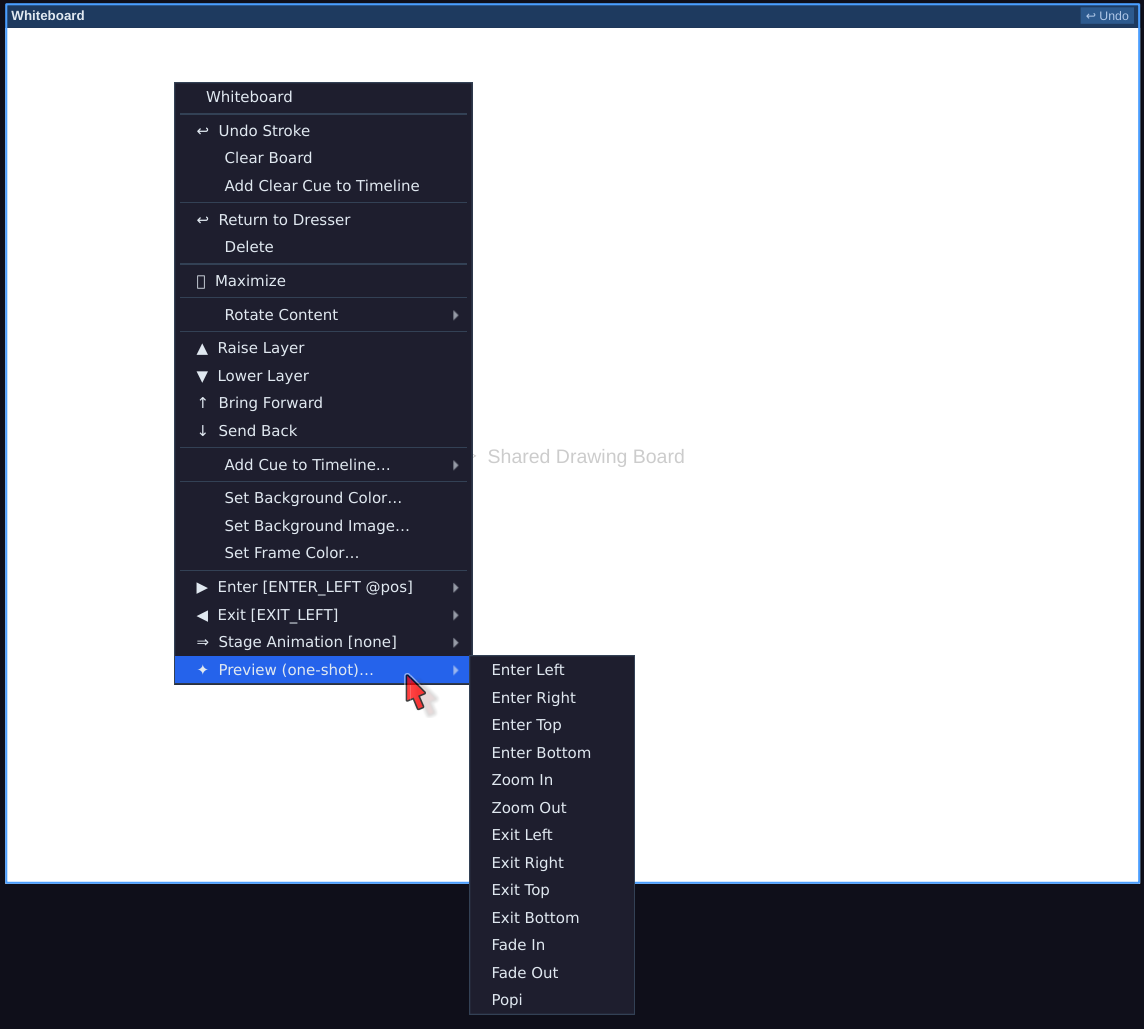
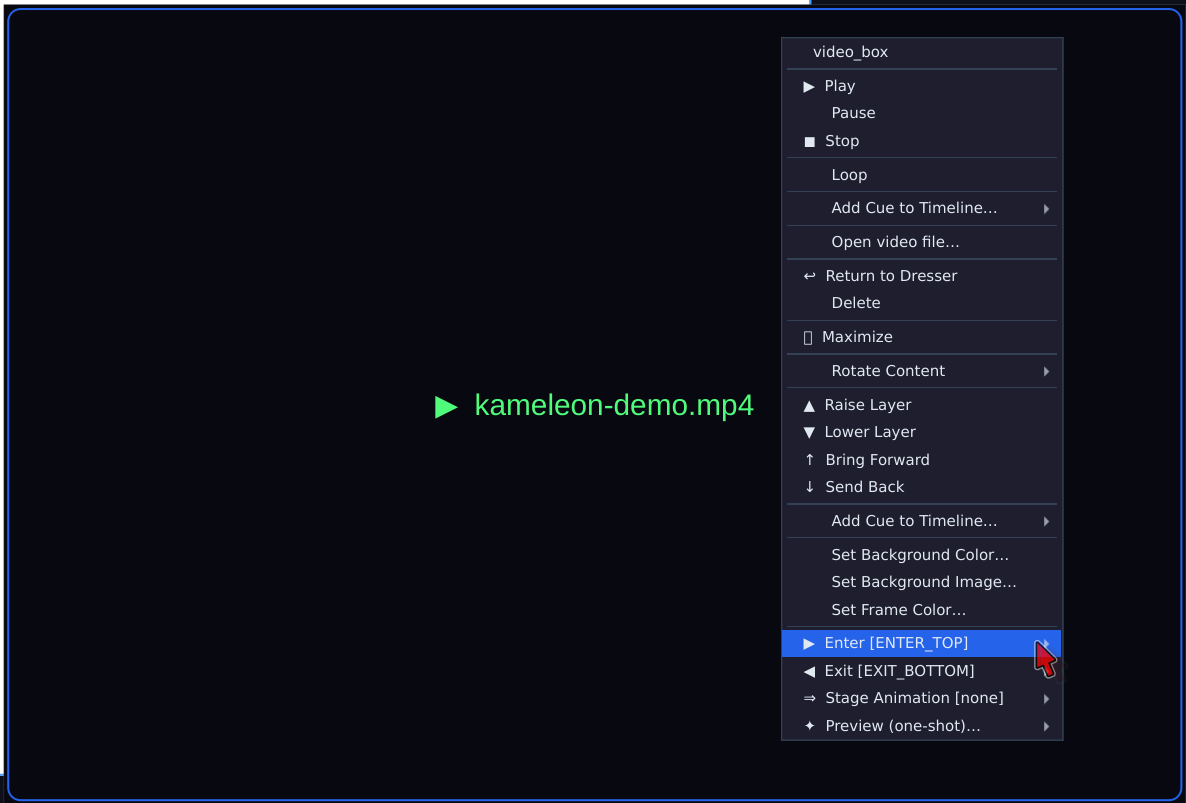
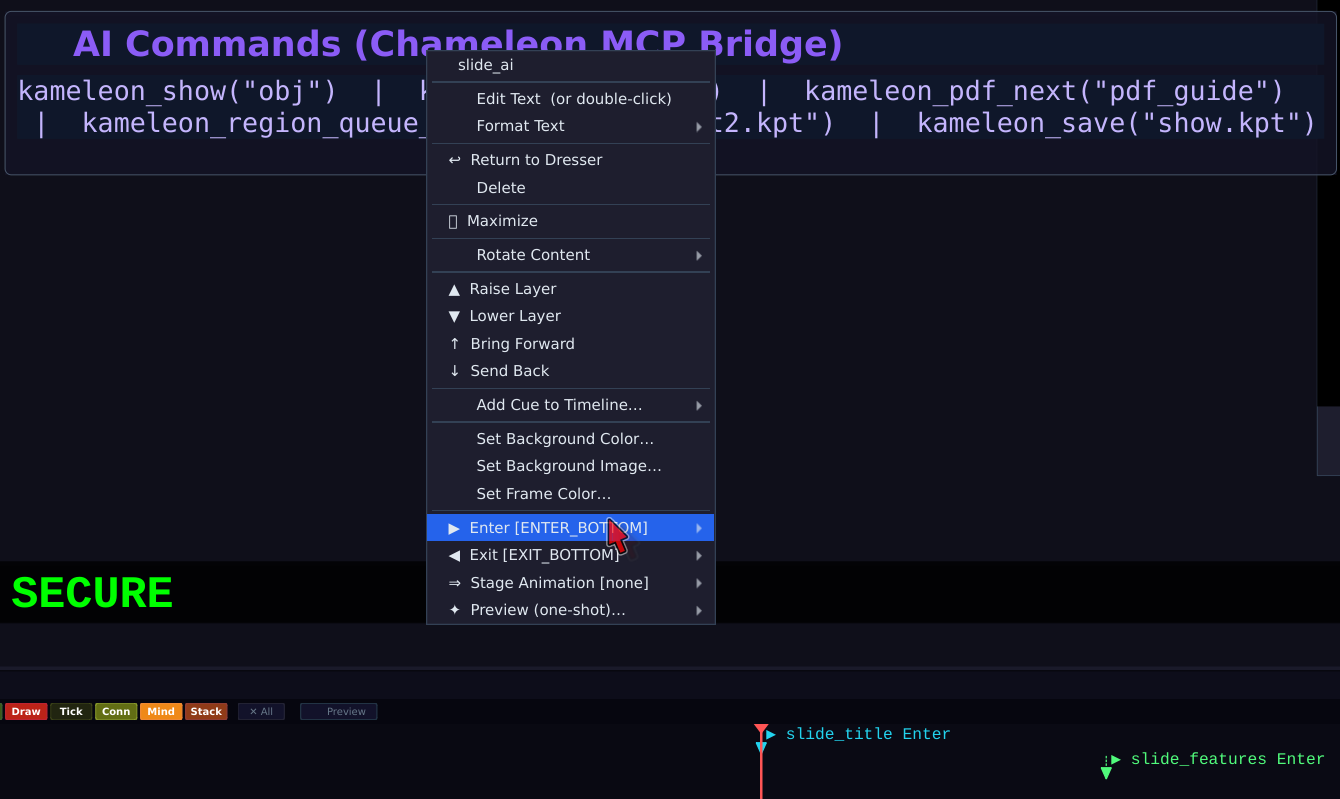
Bühnenanimationen Bewegen Sie Objekte, während sie bereits auf dem Bildschirm angezeigt werden. Klicken Sie mit der rechten Maustaste auf ein beliebiges Objekt auf der Bühne → ⇒ Bühnenanimation um einen Freihand-Bühnenpfad aufzuzeichnen oder einen auszuwählen PUPPE (Pop-Out Pop-In) Ziel: Das Objekt skaliert auf Null, teleportiert sich und springt dann an der neuen Position zurück.

🗃️

Kommode

Wartebereich außerhalb der Bühne – Erstellen Sie Objekte in der Kommode und zeigen Sie sie mit einem Doppelklick auf der Bühne an. Objekte, die mit der Entf-Taste von der Bühne entfernt wurden, erscheinen automatisch wieder in der Kommode.

Klicken Sie mit der rechten Maustaste auf einen beliebigen Kommodenartikel für ein Kontextmenü: 👁 Vorschau (in der Mitte der Bühne platzieren, keine Animation – zur Größenkontrolle; die ursprüngliche Position wird beim Zurückkehren wiederhergestellt, sodass die Wiedergabe nie beeinträchtigt wird), ⧉ Duplizieren, ◈ Reservieren (einen Halteschlitz ausgrauen) oder ✕ Entfernen. Objekte mit einer Bühnenanimation zeigen a Suffix in der Liste.

🔢

Nummerierte Hinweise

Triggerpunkte treiben die Präsentation Schritt für Schritt voran, genau wie theatralische Lichtsignale. Jeder Cue kann Objekte ein- oder ausanimieren, Stapelplätze wechseln oder zeitgesteuerte Sequenzen ausführen.

KI-Bühnenblöcke

Malen Sie generative Animationsbänder direkt auf der Zeitleiste – geplant für Pausen oder Intervalle. Während eines KI-Stufenblockchoreografieren sich Bühnenobjekte automatisch in einem von vier Mustern: Orbit, Schlange, zufällige Drift, oder Fokus-Spotlight. Am Ende des Blocks kehren die Objekte an ihre ursprüngliche Position zurück.

📰

Ticker-Objekte

Lauftextticker ein horizontal (rechts → links) und Vertikale (unten → oben) Ausrichtungen. Bis zu 8 Ticker können gleichzeitig laufen – ideal für aktuelle Nachrichten, Agenda-Erinnerungen oder Veranstaltungsinfotafeln. Geschwindigkeit und Text sind live editierbar.

🔍

Cue-Typ-Filter

Zwischen den Steuerelementen und dem Lineal befindet sich eine kompakte Filterleiste mit einer Umschalttaste pro Objekttyp: Txt · Img · ADB · PPT · PDF · Zeichnen · Tick · Conn · Stack. Klicken Sie auf eine beliebige Kombination, um nur diese Hinweise zu isolieren – alle anderen werden ausgeblendet. Ein schwacher Blaustich auf dem Lineal erinnert Sie daran, dass der Filter aktiv ist. Klicken ✕ Alle um die Vollansicht sofort wiederherzustellen.

Der ⬛ Vorschau Toggle geht beim Filtern noch einen Schritt weiter: Wenn es aktiv ist, löst die Wiedergabe selbst nur Cues für die ausgewählten Typen aus – alles andere bleibt auf der Bühne statisch. Der Abspielkopf dreht sich Bernstein während die Vorschau aktiviert ist, sodass Sie immer wissen, dass Sie sich in einem gefilterten Lauf befinden. Perfekt zum Üben eines einzelnen Objekttyps oder zum Überprüfen des ADB-Cue-Timings, ohne den Rest der Präsentation zu stören.

🎬

Scrollender Abspielkopf

Die rote Abspielkopflinie ist in der Mitte des Timeline-Widgets fixiert. Während die Wiedergabe voranschreitet, scrollt das Lineal darunter nach links – kommende Cues sind immer auf der rechten Seite sichtbar, vergangene Cues verschwinden auf der linken Seite. Bewegen Sie den Mauszeiger über eine Pfeilspitze eines Cues, um ein großes schwebendes Popup mit der vollständigen Beschriftung und dem Zeitstempel anzuzeigen.

Scrollrad Scrubbt den Abspielkopf (1 s pro Kerbe). Strg+Bildlauf Vergrößert/verkleinert das Lineal (Bereich 20–200 px/s) und hält den Zoom-Schieberegler synchron.

Ping-Pong-Wiedergabe

Aktivieren an jeder Grenze die Richtung umkehren, anstatt neu zu starten. Die Zeitleiste wird vorwärts bis zum Ende abgespielt, dann rückwärts bis zum Anfang und dann wieder vorwärts – auf unbestimmte Zeit. Hinweise feuern ihre ab entgegengesetzte Wirkung beim Rückwärtsgang (Eingang↔Ausgang). Der GenerativeAnimator kehrt seine Schlagrichtung um, sodass Orbit-, Schlangen- und Fokusmuster ihre Bahnen zurückverfolgen. Der Abspielkopf dreht sich Cyan mit einem nach unten gerichteten Dreieck während der Rückwärtsfahrt. Kombinieren Sie es mit AI Stage Blocks für hypnotische Pausenvorführungen.

📋

Timeline-Vorlagen

Wenden Sie ein vorgefertigtes Timing-Framework mit einem Klick an: Konferenz-Keynote (20 Min.), Universitätsvorlesung (50 Min.), Workshop (90 Min.), Kurzer Pitch (5 Min.), oder Halbtägige Konferenz (3 Std.). Vorlagen passen vorhandene Hinweise neu an oder bilden ein Gerüst für ein leeres Skript mit beschrifteten Markierungen.

📜

Zeitleisten mit mehreren Skripten

Eine Single .kpt Tank hält aus 10 benannte Skripte – unabhängige Cue-Timings, die dieselben Bühnenobjekte teilen. Durch das Wechseln von Skripten wird die Zeitleiste sofort neu gefüllt. Perfekt für eine Vollversion, einen Highlights-Schnitt und eine Frage-und-Antwort-Anfrage, alles in einer Datei.

💾

.kpt-Projektpakete

Projekte werden als ZIP-Archive gespeichert (.kpt), die alle Medienressourcen, Layoutdaten, Animationskonfigurationen und alle benannten Skripte enthält. Öffnen Sie es auf jedem Rechner, auf dem Chameleon läuft.

📐

Logische Koordinaten

Die Bühne verwendet unabhängig von der Bildschirmauflösung einen logischen Koordinatenraum von 0–10.000. Präsentationen sehen auf einem Laptop-Bildschirm oder einem 4K-Projektor identisch aus.

Mobil- und Peer-Kontrolle

Führen Sie den Moderator von Ihrem Telefon aus aus. Lassen Sie die Schüler ihre Inhalte übernehmen

📱

Android-Mobile-Bridge

Die Chameleon Mobile Bridge (WebSocket) leitet Theaterbefehle von jedem Android-Gerät weiter. Kontrolle stack_next / prev / play / pause / stop, verschieben Sie Bild- oder Textfelder in einen Stapel und sehen Sie, wie der Stapelstatus in Echtzeit übertragen wird.

🙋

Peer-Einreichungen

Die Schüler übertragen Bilder oder Text von ihren Telefonen auf einen Stapel im Bühnenmodus. Einsendungen werden im Miniaturbildstreifen mit einem orangefarbenen, pulsierenden Rand angezeigt. Der Moderator kann genehmigen, halten, ablehnen oder fördern jedes einzelne, bevor es live auf dem Bildschirm gezeigt wird.

✏️

Gemeinsames Zeichenbrett

Kollaborative Freihand-Leinwand, steuerbar über die mobile Brücke – draw_streicheln / löschen / rückgängig machen. Ideal zum Kommentieren von Folien, Brainstorming oder Live-Quiz.

🎯

Intelligenter Animationsworkflow

Klicken Sie mit der rechten Maustaste auf ein beliebiges Objekt und wählen Sie es aus Geben Sie Links ein (oder eine beliebige Richtungsvorgabe), und die App wechselt sofort in den Zielauswahlmodus – ein Klick legt fest, wohin sich das Objekt bewegt. Beim Aufzeichnen eines Freihand-Bewegungspfads werden Start- und End-Cues automatisch in die Timeline eingeprägt.

🤖

ADB-Telefonspiegelung und PPT-Erfassung

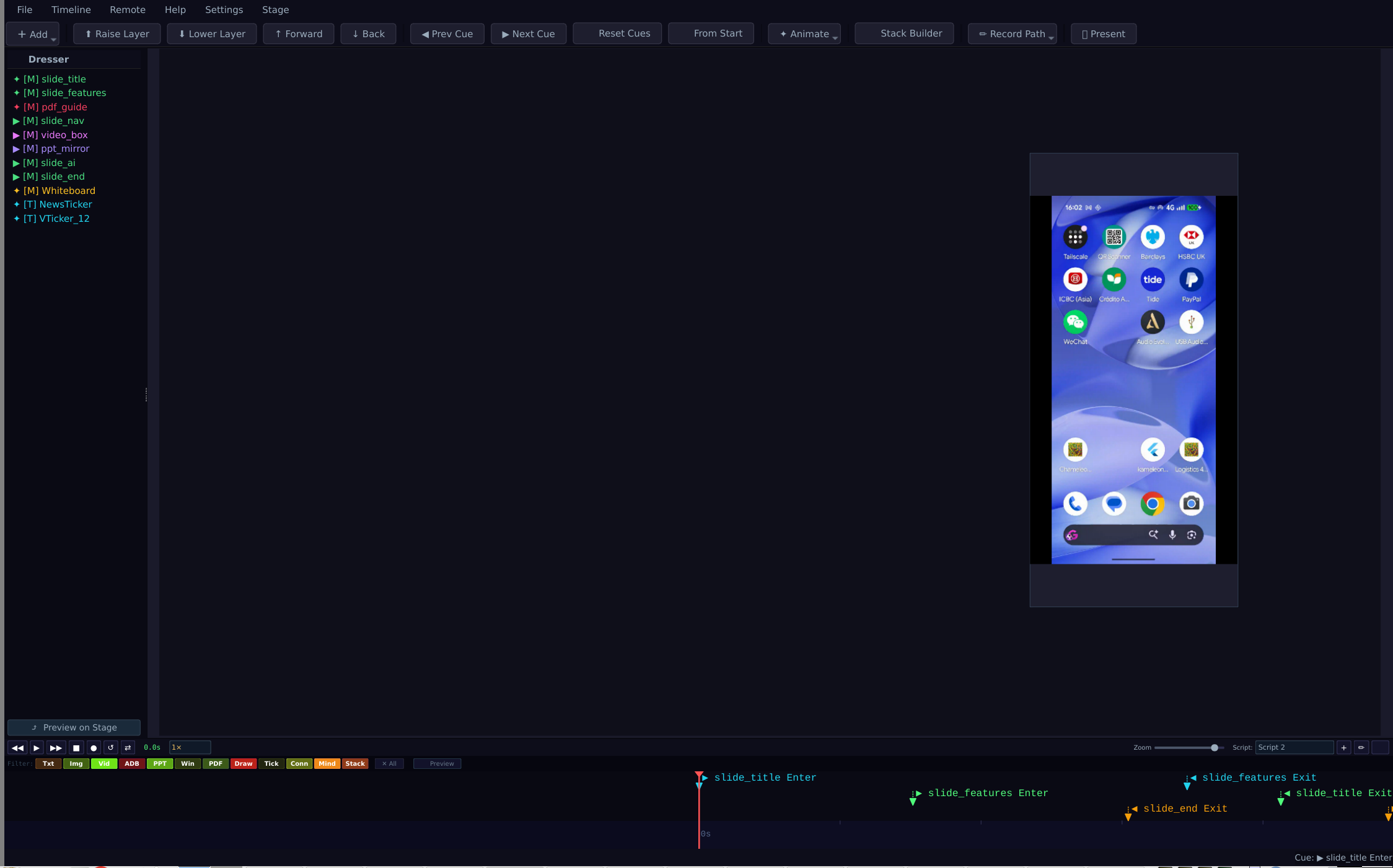
ADBPhoneBox Streamt einen Live-Android-Bildschirm über ADB direkt auf die Bühne. PPTMirrorBox erfasst ein PowerPoint-Fenster – präsentieren Sie Ihre vorhandenen Decks in Kameleon ohne Konvertierung.

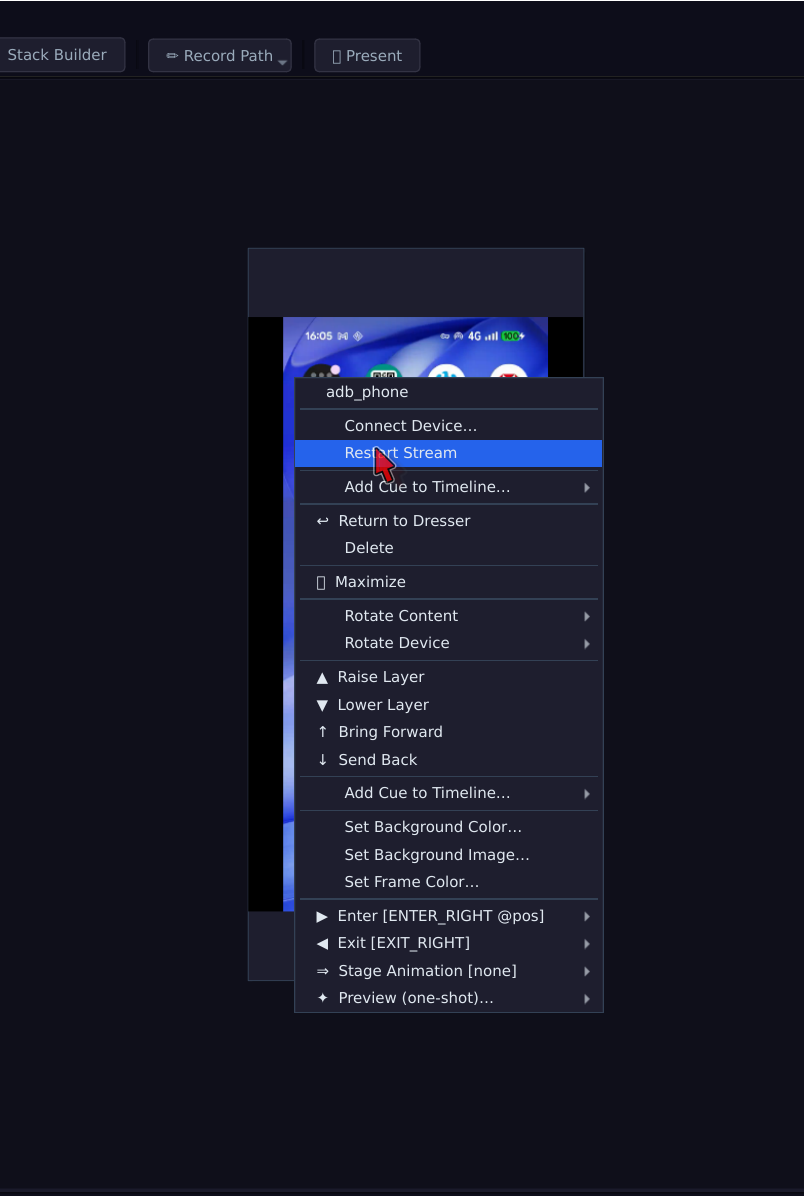
🕐 ADB-Timeline-Hinweise — Klicken Sie mit der rechten Maustaste auf einen beliebigen ADB-Akteur → Cue zur Timeline hinzufügen… stempeln Stream neu starten, URL öffnen, oder App starten (nach Paketname) Cues an präzisen Abspielpositionen. Hinweise werden sowohl bei der Leertaste als auch bei der automatischen Timeline-Wiedergabe ausgelöst.

⚙️

Start und Einstellungen

Wählen Sie, ob Kameleon mit dem öffnet letztes geladenes Projekt oder ein leere Bühne über das Menü Einstellungen → Beim Start. Die Präferenz wird gespeichert ~/.chameleon/kameleon_settings.json und respektierte jeden Start.

🌐

25-sprachige Benutzeroberfläche

Offen Einstellungen → 🌐 Sprache um die Kameleon Presenter-Benutzeroberfläche auf eine von 25 Sprachen umzustellen – darunter Französisch, Deutsch, Spanisch, Arabisch, Chinesisch, Japanisch, Koreanisch, Russisch, Walisisch, Thailändisch und mehr. Alle Menüs werden sofort aktualisiert kein Neustart. Übersetzungen werden bei der ersten Verwendung im Hintergrund abgerufen; Die Umschaltung erfolgt sofort, sobald sie zwischengespeichert ist.

Screenshots

Kameleon Presenter — captured live

Erwecken Sie Ihre Präsentationen zum Leben

Kontaktieren Sie uns, um eine Lizenz zu besprechen oder eine Live-Demonstration von Kameleon Presenter zu vereinbaren.

Fordern Sie eine Demo an 📄 Benutzerhandbuch herunterladen (PDF) ← Zurück zur Übersicht